Struttura del menu nella schermata Panoramica e nella Schermata principale
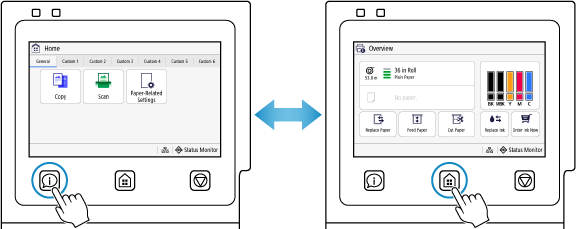
Non appena la stampante viene avviata, sul touchscreen viene visualizzata la Schermata principale (Home).
- Struttura della schermata Panoramica (Overview)
- Struttura della Schermata principale (Home)
- Funzioni di base del touchscreen
 Nota
Nota
-
È possibile cambiare la schermata che appare all'avvio della stampante tramite le impostazioni.
-
È possibile modificare gli elementi visualizzati sul pannello dei comandi, come la lingua, le unità di misura e la visualizzazione o meno dei messaggi. È inoltre possibile invertire i colori dello schermo e regolare la luminosità per facilitare la visualizzazione.
-
Dopo un determinato periodo di inattività, tutte le modifiche apportate in una schermata vengono annullate e viene visualizzata la schermata di avvio della stampante. È possibile modificare il tempo di attesa prima della cancellazione della schermata, nonché la schermata visualizzata.
Struttura della schermata Panoramica (Overview)
La schermata che appare quando si preme il pulsante Panoramica (Overview) sul pannello dei comandi.
La schermata Panoramica (Overview) consente di eseguire operazioni per l'utilizzo della carta e la sostituzione dell'inchiostro.
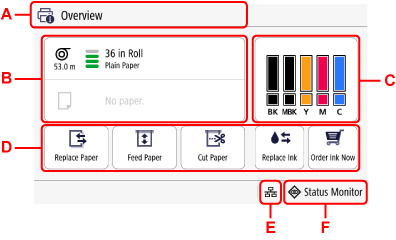
- A: Area di visualizzazione delle informazioni della stampante
-
Consente di visualizzare lo stato della stampante, i messaggi e altre informazioni.
- B: Area di visualizzazione delle impostazioni della carta
- Visualizza informazioni sulla carta caricata. Selezionando questa area viene visualizzato il menu per configurare le impostazioni della carta.
- C: Area di visualizzazione dell'inchiostro
- Visualizza gli attuali volumi inchiostro stimati. Selezionare quest'area per verificare il numero di modello o visualizzare informazioni più dettagliate.
- D: Menu Base
- Vengono visualizzati gli elementi relativi alla carta e all'inchiostro utilizzati di frequente, come Sostituisci carta (Replace Paper) e Sostituire inchiostro (Replace Ink), a cui è possibile accedere da qui.
- E: Rete
-
Consente di visualizzare lo stato della rete.
 Appare quando si è connessi tramite un router Wi-Fi.
 Appare quando si è connessi a una rete LAN wired.
Selezionando l'icona di rete viene visualizzata la schermata delle impostazioni di rete.
- F: Monitoraggio stato
-
Verificare le informazioni sulla stampante, lo stato di utilizzo e i registri, le impostazioni di rete, le informazioni sugli errori, ecc.
Struttura della Schermata principale (Home)
La schermata che appare quando si preme il pulsante HOME sul pannello dei comandi.
Nella Schermata principale (Home) è possibile modificare le impostazioni di copia/scansione e le impostazioni della stampante.
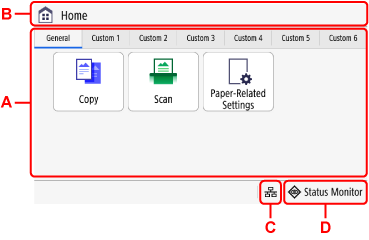
- A: Elementi del menu
-
I pulsanti delle funzioni e delle impostazioni sono raggruppati in schede diverse.
Selezionare una scheda oppure scorrere la schermata verso sinistra/destra per cambiare i pulsanti visualizzati.
Nota-
È possibile aggiungere pulsanti di scelta rapida oppure modificare il layout dei pulsanti e i nomi delle schede.
-
- B: Area di visualizzazione delle informazioni sulla stampante
-
Vengono visualizzati lo stato della stampante, i messaggi, ecc.
- C: Rete
-
Viene visualizzata la rete in uso.
Appare quando si è connessi tramite un router Wi-Fi. Appare quando si è connessi a una rete LAN wired.Selezionando l'icona di rete viene visualizzata la schermata delle impostazioni di rete.
- D: Monitoraggio stato
-
Verificare le informazioni sulla stampante, lo stato di utilizzo e i registri, le impostazioni di rete, le informazioni sugli errori, ecc.
Visualizzazione dei messaggi
Viene visualizzato un messaggio quando si verifica un errore o quando l'inchiostro o la carta si esaurisce.
Se viene visualizzata l'azione da effettuare, seguire le istruzioni per risolvere il problema. Se non viene visualizzata alcuna azione, è possibile verificare la causa e la possibile soluzione dal messaggio o dal codice.
Nota
-
Se il messaggio è lungo, viene visualizzato a intervalli predefiniti.
Funzioni di base del touchscreen
È possibile selezionare funzioni e impostazioni toccando delicatamente e sfiorando il touchscreen con un polpastrello.
 Importante
-
Adottare le seguenti precauzioni durante l'uso del touchscreen. Diversamente, il touchscreen potrebbe presentare problemi di funzionamento o subire danni.
- Non premere con forza sul touchscreen con il dito.
- Non premere sul touchscreen con oggetti diversi dal proprio dito (quali penne a sfera, matite, unghie o altri oggetti appuntiti).
- Non utilizzare il touchscreen con le mani bagnate o sporche.
- Non appoggiare oggetti sul touchscreen.
- Non applicare una pellicola protettiva sul touchscreen. Rimuovendola si potrebbe danneggiare il touchscreen.
