Generazione di una chiave e di una richiesta firma certificato (CSR) e ottenimento e registrazione di un certificato
Poiché un certificato generato sul computer non è firmato da un'autorità di certificazione, il computer potrebbe non essere in grado di comunicare a seconda del dispositivo con cui viene stabilita la comunicazione. In questo caso, la registrazione di un certificato firmato emesso da un'autorità di certificazione per la chiave consente la comunicazione anche con una chiave generata automaticamente.
Affinché l'autorità di certificazione emetta un certificato firmato, è necessario inviare una richiesta accompagnata da una richiesta firma certificato (CSR). Il computer genera una CSR nello stesso momento in cui genera una chiave.
Generazione di una chiave e di una CSR
Generare una chiave e una CSR utilizzando la IU remota da un computer. Non è possibile utilizzare il pannello dei comandi per generare una chiave e un certificato. Sono richiesti privilegi di amministratore.
-
Eseguire l'accesso alla IU remota in Modo amministratore.
-
Nella pagina del portale della IU remota fare clic su Impostazioni/Registrazione (Settings/Registration).
-
Fare clic su Gestione periferica (Device Management) > Impostazioni chiave e certificato (Key and Certificate Settings) > Generazione chiave (Generate Key).
Viene visualizzata la schermata Generazione chiave (Generate Key).
-
Selezionare Chiave e richiesta firma certificato (CSR) (Key and Certificate Signing Request (CSR)) e fare clic su OK.
Viene visualizzata la schermata Generazione chiave e richiesta firma certificato (CSR) (Generate Key and Certificate Signing Request (CSR)).
-
In Impostazioni chiave (Key Settings) immettere il nome della chiave e selezionare l'algoritmo di firma e l'algoritmo di chiave.
-
Immettere il nome della chiave utilizzando caratteri alfanumerici a byte singolo.
-
Per l'algoritmo di chiave, selezionare RSA o ECDSA, quindi selezionare la lunghezza della chiave dal menu a discesa. Maggiore è la lunghezza della chiave, maggiore sarà la sicurezza, ma ciò rallenta l'elaborazione della comunicazione.
-
-
In Impostazioni richiesta firma chiave e certificato (CSR) (Certificate Signing Request (CSR) Settings) impostare le informazioni della CSR.
- Paese/Regione (Country/Region)
- Scegliere Selezione paese/regione (Select Country/Region), quindi selezionare il paese o la regione dal menu a discesa oppure selezionare Immettere codice Paese Internet (Enter Internet Country Code) e immettere il codice del Paese.
- Stato (State)/Città (City)/Organizzazione (Organization)/Unità organizzativa (Organization Unit)
- Immettere gli elementi come necessario utilizzando caratteri alfanumerici a byte singolo.
- Nome comune (Common Name)
- Immettere il nome dell'oggetto del certificato, come necessario, utilizzando caratteri alfanumerici a byte singolo. Questo corrisponde al Nome comune (Common Name) (CN).
-
Fare clic su OK.
Viene visualizzata la schermata Dettagli chiave e richiesta firma certificato (CSR) (Key and Certificate Signing Request (CSR) Details).
-
Fare clic su Memorizza in file... (Store in File...) per salvare il file CSR su un computer.
-
Uscire dalla IU remota
-
Inviare la richiesta con il file CSR allegato all'autorità di certificazione.
 Nota
Nota
-
Quando viene generata la CSR, la chiave viene registrata sul computer ma non può essere utilizzata finché non viene registrato il certificato emesso dall'autorità di certificazione.
Registrazione di un certificato emesso da un'autorità di certificazione su una chiave
Registrare il certificato utilizzando la IU remota da un computer. Non è possibile utilizzare il pannello dei comandi per registrarlo. Sono richiesti privilegi di amministratore.
-
Eseguire l'accesso alla IU remota in Modo amministratore.
-
Nella pagina del portale della IU remota fare clic su Impostazioni/Registrazione (Settings/Registration).
-
Fare clic su Gestione periferica (Device Management) > Impostazioni chiave e certificato (Key and Certificate Settings).
Viene visualizzata la schermata Impostazioni chiave e certificato (Key and Certificate Settings).
-
Fare clic sul nome della chiave (o sull'icona del certificato) con cui registrare il certificato.
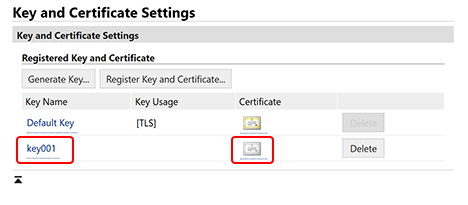
Viene visualizzata la schermata Dettagli chiave e richiesta firma certificato (CSR) (Key and Certificate Signing Request (CSR) Details).
-
Fare clic su Registra certificato... (Register Certificate...).
-
In Specifica file (Specify File) fare clic su Sfoglia... (Browse...) e specificare il file del certificato emesso dall'autorità di certificazione.
-
Fare clic su Registra (Register).
L'icona del certificato che appare in Chiave e certificato registrati (Registered Key and Certificate) nella schermata Impostazioni chiave e certificato (Key and Certificate Settings) cambia da
 in
in  .
. -
Uscire dalla IU remota
Nota
- Visualizzazione e verifica delle informazioni dettagliate di un certificato registrato
-
Fare clic sul nome della chiave (o sull'icona del certificato) in Chiave e certificato registrati (Registered Key and Certificate) nella schermata Impostazioni chiave e certificato (Key and Certificate Settings) per visualizzare i dettagli del certificato.
Nella schermata dei dettagli del certificato fare clic su Verifica certificato (Verify Certificate) per verificare che il certificato sia valido.
- Quando non è possibile eliminare la chiave e il certificato
-
Non è possibile eliminare una chiave e un certificato in uso. Disattivare la funzione in uso oppure eliminarli dopo essere passati a un'altra chiave e un altro certificato.
