Avvio dell'UI remota
La IU remota funziona tramite il browser web e consente di controllare l'attività della stampante, modificare le impostazioni e registrare le voci nella rubrica. È possibile gestire/configurare la stampante da remoto e risparmiare tempo effettuando impostazioni e registrazioni in modo efficiente da un PC.
La IU remota è suddivisa in due modalità. A seconda della modalità di accesso utilizzata, la IU remota consente di eseguire diverse operazioni.
-
Modalità Amministratore (Administrator Mode)
Consente di utilizzare tutte le funzioni della IU remota.
-
Modo utente generico (General User Mode)
Le operazioni disponibili sono limitate ad alcune funzionalità quali verifica dell'utilizzo/dei registri, l'annullamento dei lavori di stampa e modifica di determinate impostazioni.
 Importante
-
Per utilizzare la IU remota, è necessario configurare le credenziali dell'amministratore o impostare una password. Prima di utilizzare la IU remota per la prima volta, assicurarsi di configurare l'una o l'altra delle opzioni sulla stampante.
-
Quando si utilizza la IU remota, assicurarsi di connettere la stampante a una LAN.
Come avviare la IU remota
Per utilizzare la IU remota, accedere all'indirizzo IP della stampante dal browser web del PC ed effettuare l'accesso in Modo amministratore o in Modo utente generico.
 Nota
Nota
-
È possibile utilizzare l'interfaccia utente remota sui seguenti sistemi operativi e browser Web.
-
Dispositivo iOS
Browser web: Safari, UC Browser
-
Dispositivo Android
Browser web: Google Chrome, UC Browser
-
Dispositivo macOS
Browser web: Safari, Google Chrome
-
Dispositivo Windows
Browser web: Microsoft Edge, Google Chrome
-
-
Attivare JavaScript e i cookie nel browser Web.
-
Verificare l'indirizzo IP della stampante.
È possibile verificare l'indirizzo IP della stampante da Monitor. stato (Status Monitor) > Informazioni rete (Network Information).
-
Aprire il browser Web sullo smartphone, il tablet o il computer e immettere l'indirizzo IP.
Immettere quanto segue nel campo URL del browser Web.
http://<indirizzo IP della stampante>/
Nota-
Quando si immette un indirizzo IPv6, inserirlo racchiuso tra parentesi quadre [ ].
Ad esempio: http://[fe80:2e9e:fcff:fe4e:dbce]/
Viene visualizzata la schermata di accesso della IU remota.
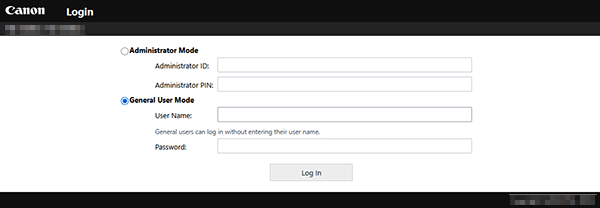 Nota
Nota-
Se la comunicazione con la IU remota è crittografata, potrebbe venire visualizzato un avviso relativo ai certificati di sicurezza. Se non si riscontrano problemi con i certificati o con TLS, proseguire con l'operazione.
-
Se appare L'IU remota non può essere usata. (Remote UI cannot be used.), verificare se la IU remota è configurata per non essere utilizzata.
-
-
Immettere le informazioni di accesso
Selezionare Modo amministratore (Administrator Mode) o Modo utente generico (General User Mode) e immettere gli elementi richiesti in base alla configurazione delle impostazioni.
-
Modo amministratore (Administrator Mode):
Immettere l'ID amministratore e il PIN amministratore.
-
Modo utente generico (General User Mode):
Immettere una password della IU remota
-
-
Selezionare Accedi (Log In).
Viene visualizzata la schermata del portale della IU remota.
Dopo aver verificato lo stato della stampante e averne modificato le impostazioni, selezionare Esci (Log Out).
