Generieren eines Schlüssels und einer CSR (Certificate Signing Request) und Erhalten und Registrieren eines Zertifikats
Da ein auf dem Gerät generiertes Zertifikat keine Signatur einer Zertifizierungsstelle besitzt, ist je nach kommunizierendem Gerät unter Umständen keine Kommunikation möglich. In diesem Fall ermöglicht die Registrierung eines von einer Zertifizierungsstelle für den Schlüssel ausgegebenen signierten Zertifikats die Kommunikation auch mit einem selbst generierten Schlüssel.
Damit die Zertifizierungsstelle ein signiertes Zertifikat ausgibt, müssen Sie einen Antrag zusammen mit einer CSR (Certificate Signing Request) stellen. Das Gerät generiert eine CSR beim Generieren eines Schlüssels.
-
Schritt 2 Registrieren eines von einer Zertifizierungsstelle für einen Schlüssel ausgegebenen Zertifikats
Generieren eines Schlüssels und einer CSR
Verwenden Sie die Remote UI auf einem Computer, um einen Schlüssel und eine CSR zu generieren. Zum Generieren eines Schlüssels und Zertifikats können Sie nicht das Bedienfeld verwenden. Es sind Administratorrechte erforderlich.
-
Melden Sie sich im Administratormodus bei der Remote UI an.
-
Klicken Sie auf der Seite „Portal“ der Remote UI auf Einstellungen/Registrierung (Settings/Registration).
-
Klicken Sie auf Geräteverwaltung (Device Management) > Einstellungen Schlüssel und Zertifikat (Key and Certificate Settings) > Schlüssel generieren (Generate Key).
Der Bildschirm Schlüssel generieren (Generate Key) wird angezeigt.
-
Wählen Sie Schlüssel und Zertifikat-Signieranforderung (CSR) (Key and Certificate Signing Request (CSR)) aus und klicken Sie auf OK.
Der Bildschirm Schlüssel und Zertifikat-Signieranforderung (CSR) generieren (Generate Key and Certificate Signing Request (CSR)) wird angezeigt.
-
Geben Sie unter Einstellungen Schlüssel (Key Settings) den Namen des Schlüssels ein und wählen Sie den Signaturalgorithmus und den Schlüsselalgorithmus aus.
-
Geben Sie den Schlüsselnamen unter Verwendung von alphanumerischen Einzelbyte-Zeichen ein.
-
Wählen Sie für den Schlüsselalgorithmus RSA oder ECDSA und anschließend im Pulldown-Menü die Schlüssellänge aus. Je länger der Schlüssel, desto besser ist die Sicherheit, allerdings wird auch die Kommunikationsverarbeitung langsamer.
-
-
Legen Sie unter Einstellungen Zertifikat-Signieranforderung (CSR) (Certificate Signing Request (CSR) Settings) die CSR-Informationen fest.
- Land/Region (Country/Region)
- Wählen Sie Land/Region wählen (Select Country/Region) und dann entweder das Land oder die Region im Pulldown-Menü aus oder wählen Sie Internet-Ländercode eingeben (Enter Internet Country Code) aus und geben Sie den Ländercode ein.
- Staat (State)/Stadt (City)/Organisation (Organization)/Organisationseinheit (Organization Unit)
- Geben Sie die Objekte nach Bedarf unter Verwendung von alphanumerischen Einzelbyte-Zeichen ein.
- Allgemeiner Name (Common Name)
- Geben Sie den Namen des Zertifikatsinhabers nach Bedarf unter Verwendung von alphanumerischen Einzelbyte-Zeichen ein. Dies entspricht Allgemeiner Name (Common Name) (CN).
-
Klicken Sie auf OK.
Der Bildschirm Details Schlüssel und Zertifikat-Signieranforderung (CSR) (Key and Certificate Signing Request (CSR) Details) wird angezeigt.
-
Klicken Sie auf In Datei speichern... (Store in File...), um die CSR-Datei auf einem Computer zu speichern.
-
Melden Sie sich von der Remote UI ab.
-
Senden Sie den Antrag mit angehängter CSR-Datei an die Zertifizierungsstelle.
 Hinweis
-
Beim Generieren der CSR wird der Schlüssel im Gerät registriert. Er kann jedoch erst verwendet werden, wenn das von der Zertifizierungsstelle ausgegebene Zertifikat registriert ist.
Registrieren eines von einer Zertifizierungsstelle für einen Schlüssel ausgegebenen Zertifikats
Registrieren Sie das Zertifikat über die Remote UI von einem Computer aus. Sie können zum Registrieren nicht das Bedienfeld verwenden. Es sind Administratorrechte erforderlich.
-
Melden Sie sich im Administratormodus bei der Remote UI an.
-
Klicken Sie auf der Seite „Portal“ der Remote UI auf Einstellungen/Registrierung (Settings/Registration).
-
Klicken Sie auf Geräteverwaltung (Device Management) > Einstellungen Schlüssel und Zertifikat (Key and Certificate Settings).
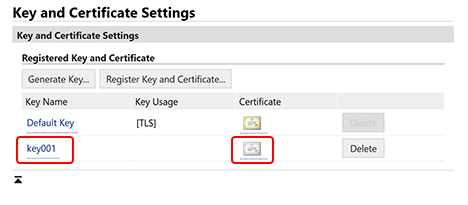
Der Bildschirm Einstellungen Schlüssel und Zertifikat (Key and Certificate Settings) wird angezeigt.
-
Klicken Sie auf den Schlüsselnamen (oder das Zertifikatssymbol), für den das Zertifikat registriert werden soll.
Der Bildschirm Details Schlüssel und Zertifikat-Signieranforderung (CSR) (Key and Certificate Signing Request (CSR) Details) wird angezeigt.
-
Klicken Sie auf Zertifikat registrieren... (Register Certificate...).
-
Klicken Sie unter Datei angeben (Specify File) auf Durchsuchen... (Browse...) und geben Sie die Datei des von der Zertifizierungsstelle ausgegebenen Zertifikats an.
-
Klicken Sie auf Registrieren (Register).
Das unter Registrierter/s Schlüssel und Zertifikat (Registered Key and Certificate) auf dem Bildschirm Einstellungen Schlüssel und Zertifikat (Key and Certificate Settings) angezeigte Zertifikatssymbol ändert sich von
 zu
zu  .
. -
Melden Sie sich von der Remote UI ab.
Hinweis
- Anzeigen und Überprüfen detaillierter Informationen zu einem registrierten Zertifikat
-
Klicken Sie unter Registrierter/s Schlüssel und Zertifikat (Registered Key and Certificate) auf dem Bildschirm Einstellungen Schlüssel und Zertifikat (Key and Certificate Settings) auf den Schlüsselnamen (oder das Zertifikatssymbol), um die Zertifikatsdetails anzuzeigen.
Klicken Sie auf dem Bildschirm mit den Zertifikatsdetails auf Zertifikat überprüfen (Verify Certificate), um sicherzustellen, dass das Zertifikat gültig ist.
- Wenn der Schlüssel und das Zertifikat nicht gelöscht werden können
-
Schlüssel und Zertifikate, die verwendet werden, können nicht gelöscht werden. Deaktivieren Sie die verwendete Funktion oder löschen Sie diese nach dem Wechseln zu einem anderen Schlüssel und Zertifikat.
