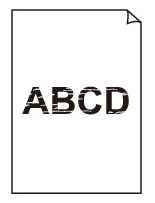
 打印模糊
打印模糊

-
检查1 是否使用了纸张背面进行打印?
在纸张正面打印。
-
检查2 打印头喷嘴是否堵塞?
打印测试图案以检查喷嘴并查看喷嘴是否堵塞。
-
检查3 是否有纸片卡在打印机内?
取出打印机内部残留的纸片。
-
检查4 墨水干燥前是否裁切了纸张?
在触摸屏菜单中,选择纸张相关设置 > 高级纸张设置,然后增加每次扫描后暂停或每页之间暂停中设置的时间。
-
检查5 在打印照片和海报时,打印目的设置是否正确?
执行以下其中一项。
-
在打印机驱动程序中,在打印目的一览表中将设置更改为照片(彩色)或海报。
-
在触摸屏菜单中,选择
 (设置) > 设备设置 > 打印设置 > 打印设置默认值 > 打印质量设置 > 打印目的,然后将设置更改为照片。 (这仅在打印机驱动程序的介质类型设置为自动(使用打印机设置)时才适用)。
-
-
检查6 打印机驱动程序中的打印质量是否设置为低质量?
按照以下步骤将打印质量设置为更高质量的设置,然后打印。
-
Windows
更改打印机驱动程序高级设置中的打印质量设置。
- 更改打印质量及修正图像数据 (Windows)
-
macOS
更改打印机驱动程序质量与介质类型设置中的打印质量。
- 更改打印质量及修正图像数据 (macOS)
 注释
注释执行最小边距打印或无边距打印时,会自动更改最佳设置,因此更改设置可能不会更改打印结果。
-
-
检查7 用于打印的纸张是否产生了大量切屑?
在触摸屏菜单中,将高级纸张设置中的减少裁切屑设置为开。
-
检查8 使用仅一面可打印的纸张时,请检查正确的纸张打印面。
在这种纸张错误的一面上打印可能会造成打印不清晰或打印质量降低。
有关可打印面的详细信息,请参阅纸张附带的说明手册。
-
复印时,另请参见以下部分:
-
检查9 稿台玻璃是否脏污?
清洁稿台玻璃。
-
检查10 确保原稿正确放置在稿台玻璃上。
在稿台玻璃上放置原稿时,将复印面向下放置。
-
检查11 复印来源是否为打印机打印过的纸张?
如果使用该打印机的打印结果作为原稿,则根据原稿的状况,打印质量可能会下降。
直接从打印机打印,或者如果可以,从计算机重新打印。
