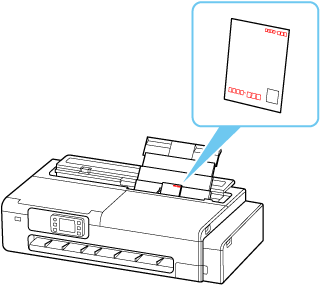
将单页纸或明信片装入打印机
 重要事项
重要事项
-
请勿装入小于L(89x127mm)尺寸的纸张。 否则可能会导致卡纸。
 注释
注释
-
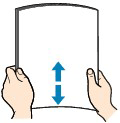
准备纸张。
对齐纸张的边缘。 如果纸张卷曲,将其平整。
 重要事项
重要事项-
如果纸张卷曲,请持着卷曲的角并轻轻地向反方向弯曲纸张,直至纸张完全平整。
有关如何平整卷曲纸张的详细信息,请参见打印头摩擦纸张中的“装入纸张前平整卷曲。”。
-
装入前请先将纸张的边缘完全对齐。 装入纸张时没有对齐纸张边缘可能会造成卡纸。
-
对于小于A4尺寸的纸张,无论纸张类型如何,一次都装入一张纸。
-
-
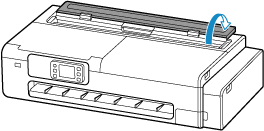
打开单页纸进纸盖。
-
打开上端进纸盘,然后向上拉。
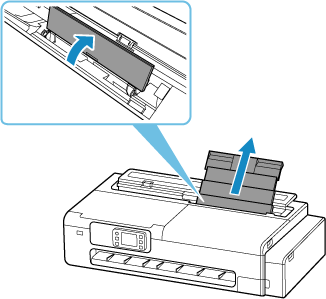 注释
注释-
装入长纸张时,由于纸张的重量,前端可能会翘起,导致打印结果无法对齐。 为了防止纸张的前端翘起,用手托住从托盘伸出的纸张部分或采用其他方法。
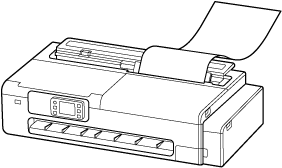
-
-
滑动左右两侧的纸张导片(A)以拉开两个纸张导片。
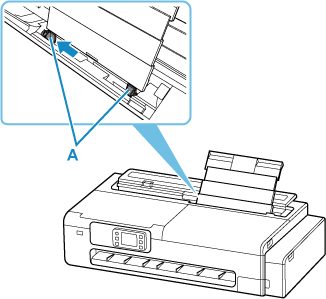
-
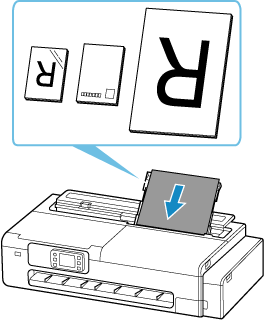
将打印面向上纵向装入纸张。
装入纸张后,触摸屏上会出现上端进纸盘的纸张设置确认屏幕。
 重要事项
重要事项-
请务必纵向装入纸张(回复明信片除外)。 横向装入纸张会造成卡纸。
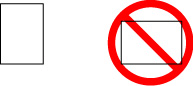
-
-
滑动左右两侧的纸张导片,使其与纸张的两侧对齐。
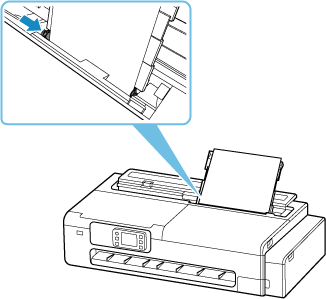 重要事项
重要事项-
请勿过于用力移动纸张导片以紧靠纸张。 否则,纸张可能无法正确地送入。
-
装入纸张时,请勿超出装入限量标记(B)。
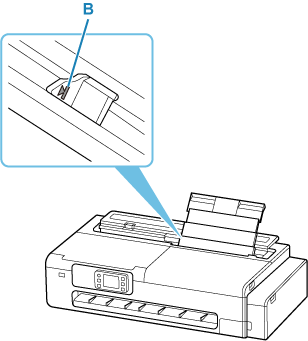
-
-
如果触摸屏上的纸张尺寸和类型与上端进纸盘中所装入纸张的尺寸和类型相匹配,请选择是。
否则,选择更改,根据已装入纸张的尺寸和类型更改设置。
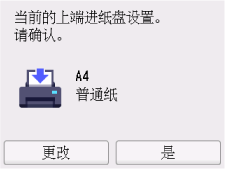 重要事项
重要事项-
有许多类型的纸张可用,每种都最适合特定的打印用途。 每一种介质类型都有特定的预置设置(如何使用墨水、如何喷出墨水或到喷嘴的距离等),可以在该类型介质上打印出最佳图像质量。 错误的纸张设置可能造成打印颜色质量欠佳,或造成打印面出现划痕。
-
有关可选择的介质类型的详细资料,请参见“纸张信息列表”。
-
在小尺寸纸张上打印时,打印文档可能会留在出纸导片上。 请在执行下一次打印之前,取出遗留的打印文档。
-