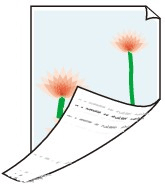
 O lado de trás do papel está sujo

-
Verificação 1 O trabalho de impressão anterior era sem borda ou foi impresso em papel pequeno?
A exposição pode ficar suja pela impressão sem borda ou em tamanhos de papel pequenos.
Limpe o rolo pressor.
-
Verificação 2 A opção Detectar largura do papel (Detect paper width) no menu da tela sensível ao toque está definida como Desativar (Disable)?
Imprimir com Detectar largura do papel (Detect paper width) definido como Desativar (Disable) pode fazer com que o rolo pressor fique sujo.
Defina Detectar largura do papel (Detect paper width) no menu da tela sensível ao toque como Ativar (Enable) e limpe o rolo pressor.
-
Verificação 3 Esse papel exige mais tempo para secar?
Aumente a duração da Pausa entre páginas (Pause between pages) e da Pausa entre digitalizações (Pause between scans) no menu da tela sensível ao toque.
Se o rolo pressor estiver sujo, abra a tampa superior e limpe o rolo pressor.
 Nota
Nota-
Ao imprimir em papel que exige mais tempo de secagem, o papel pode ficar ondulado durante a impressão e entrar em contato com a bandeja de saída.
Nessas situações, ajuste um Tempo de secagem da tinta (Ink drying wait time) e uma Área alvo de secagem da tinta (Ink drying target area) para a Pausa entre digitalizações (Pause between scans) no menu da tela sensível ao toque.
No entanto, observe que a impressão levará mais tempo.
-
-
Verificação 4 O papel carregado na impressora é compatível com o tipo de mídia selecionado no driver da impressora?
O rolo pressor pode ficar sujo se o papel carregado não corresponder às configurações. Recomendamos que você limpe o rolo pressor antes de imprimir novamente.
Ao imprimir com o tipo de mídia especificado no driver da impressora, carregue o tipo de mídia especificado na impressora.
Ao imprimir com o tipo de mídia carregado na impressora, especifique o tipo de mídia no driver da impressora.
- Imprimindo com a configuração fácil (Windows)
- Imprimindo com a configuração fácil (macOS)
Nota-
Quando Automático (usar config. imp.) (Auto (Use Printer Settings)) for selecionado para o tipo de mídia, a impressão será feita com o tipo de mídia carregado na impressora.
-
Clique em Obter informações (Get Information) para enviar as informações sobre o papel definido na impressora para o driver da impressora.
-
Verificação 5 O tipo de papel selecionado no driver da impressora ou na tela sensível ao toque corresponde ao tipo de papel carregado?
O rolo pressor pode ficar sujo se o papel carregado não corresponder às configurações. Recomendamos que você limpe o rolo pressor antes de imprimir novamente.
Defina o tipo de papel correto na tela sensível ao toque.
-
Verificação 6 Para remover sujeira, deixe uma folha em branco passar.
Se o papel em rolo estiver sujo, execute a ação Configure a largura do corte (Set cut length) várias vezes.
Se a folha estiver suja, execute a ação Limpeza da placa inferior (Bottom Plate Cleaning).
