Carregando folhas ou cartões postais na impressora
Coloque folhas ou cartões postais na alimentação superior.
Ao imprimir em cartões postais, verifique o conteúdo de "Precauções ao imprimir em cartões postais" antes de carregar cartões postais.
Além disso, coloque envelopes e envelopes de remédio na alimentação superior.
 Importante
-
Não coloque nenhuma folha menor do que o tamanho L(89x127mm). Fazer isso pode causar atolamento de papel.
 Nota
Nota
-
Para o tamanho da página e a gramatura de papel que podem ser utilizados com esta impressora, consulte Tamanhos do papel ou Papel compatível.
-
Prepare as folhas.
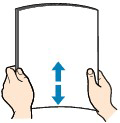
Alinhe as bordas do papel. Se o papel estiver enrolado, alise-o.
 Importante
-
Se o papel estiver enrolado, segure os cantos e dobre-os cuidadosamente na direção oposta, até que ele fique completamente plano.
Para obter detalhes sobre como alisar papel enrolado, consulte "Corrija a ondulação antes de carregar o papel." em O papel encosta na cabeça de impressão.
-
Alinhe bem as bordas do papel antes de colocá-lo. A colocação do papel sem alinhar as bordas pode causar atolamentos de papel.
-
Para papel menor que tamanho A4, coloque uma folha por vez, independentemente do tipo de papel.
-
-
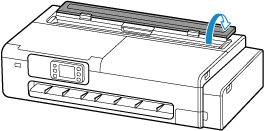
Abra a tampa de alimentação da folha cortada.
-
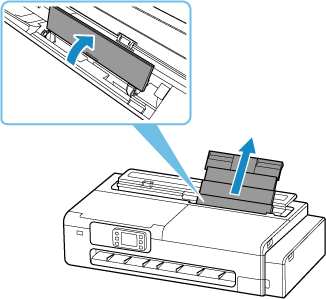
Abra a alimentação superior e puxe para cima.
 Nota
Nota-
Ao carregar o papel longo, dependendo da gramatura, a borda pode levantar, causando o desalinhamento da impressão. Para impedir que a borda do papel levante, segure a parte do papel que está para fora da bandeja com as mãos, e assim por diante.
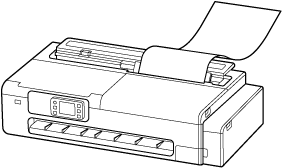
-
-
Deslize as guias do papel esquerda e direita (A) para abrir ambas as guias.
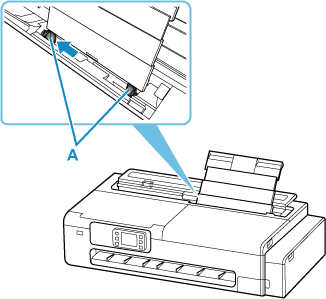
-
Carregue as folhas na orientação retrato com o lado para impressão virado para cima.
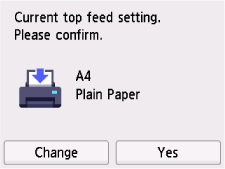
Após carregar o papel, a tela de confirmação da configuração de papel da alimentação superior aparece na tela sensível ao toque.
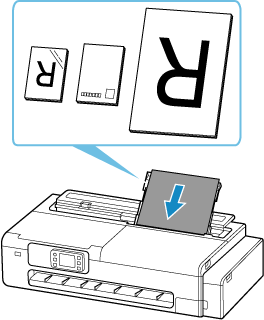 Importante
-
Sempre coloque papel (exceto cartão postal de volta) na orientação retrato. A colocação do papel na orientação paisagem pode causar obstruções do papel.
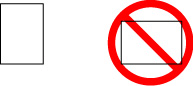
-
-
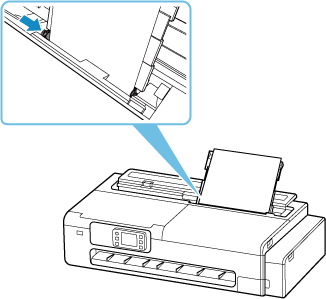
Deslize as guias do papel esquerda e direita para alinhar com ambos os lados das folhas.
 Importante
-
Não faça força ao deslizar as guias do papel contra o papel. Talvez o papel não seja alimentado corretamente.
-
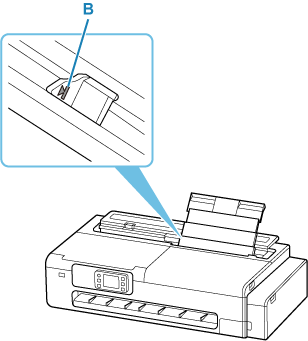
Não carregue folhas de papel acima da marca de limite de colocação do papel (B).
-
-
Se o tipo e o tamanho da página exibidos na tela sensível ao toque corresponderem ao tamanho e tipo das folhas carregadas na alimentação superior, selecione Sim (Yes).
Se não, selecione Alterar (Change) para alterar as configurações de acordo com o tamanho e tipo do papel colocado.
 Importante
-
Existem muitos tipos de papel disponíveis, cada um indicado para um uso específico de impressão. Cada tipo de mídia tem configurações predefinidas específicas (como a tinta é usada e espalhada, a distância dos ejetores etc.), que permitem que você possa imprimir nesse tipo com qualidade de imagem ótima. As configurações de papel incorretas também poderão causar uma qualidade da cor impressa ruim ou arranhões na superfície impressa.
-
Para ver detalhes sobre os tipos de mídia que você pode selecionar, consulte "Lista de Informações do Papel".
-
Ao imprimir em papel de tamanho pequeno, os documentos impressos poderão permanecer na guia de saída. Remova os documentos impressos restantes antes de executar a próxima impressão.
-
Precauções ao imprimir em cartões postais
Importante
-
Ao imprimir os dois lados de um cartão postal, um lado de cada vez, é recomendável imprimir o lado da mensagem primeiro e, depois, o lado do endereço para garantir a impressão limpa.
-
A impressora não consegue imprimir em cartões postais com fotos ou adesivos.
-
Não dobre o cartão postal de resposta. Se uma dobra for formada, a impressora não poderá alimentar o cartão postal adequadamente, causando impressão desalinhada ou obstruções de papel.
Nota
-
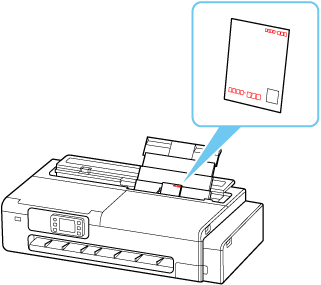
Ao imprimir em cartões postais ou cartões postais de volta, coloque-os de modo que o código postal seja colocado na parte inferior com o lado de impressão voltado para cima.
- Imprimindo em Cartões Postais (Windows)
- Imprimindo em Cartões Postais (macOS)
-
Ao segurar o cartão postal, segure pelas bordas o máximo possível e evite tocar na superfície impressa até que a tinta seque.
