Limpando o Interior da Impressora
Limpe o interior da impressora mensalmente para manter a melhor qualidade de impressão e evitar problemas.
Limpe também o interior da impressora nas seguintes situações para garantir uma operação ideal.
- Se a superfície impressa ou a parte de baixo do papel estiver suja depois da impressão
- Quando um papel em rolo acabar
- Depois de imprimir em papel pequeno
- Depois de imprimir em papel que gera muitos fragmentos de corte
- Após trocar o papel em rolo
- Depois de imprimir em papel que gera muito pó de papel
 Importante
-
Se o rolo pressor dentro da impressora ficar sujo, ele pode manchar a face inferior do papel. Recomendamos limpar o rolo pressor após imprimir em papel pequeno.
-
Se a guia de saída estiver suja, poderá sujar a borda do papel quando este for cortado. Recomendamos limpar a guia de saída mesmo se não parecer suja, pois ela realmente pode estar coberta por pó de papel.
-
A limpeza pode não ser realizada se houver papel na área de limpeza. Remova o papel.
-
Selecione
 (Configuração) na tela Início.
 -
Selecione
 Manutenção (Maintenance).
 -
Selecione Limpeza do rolo pressor (Platen cleaning).
-
Selecione Sim (Yes).
Importante-
Quando a tampa estiver pronta para ser aberta, as instruções serão exibidas na tela sensível ao toque. Não abra a tampa antes das instruções serem exibidas.
-
-
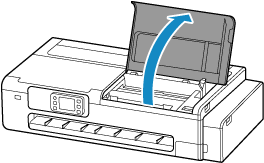
Abra a tampa de acesso no lado direito da impressora.
 Importante
-
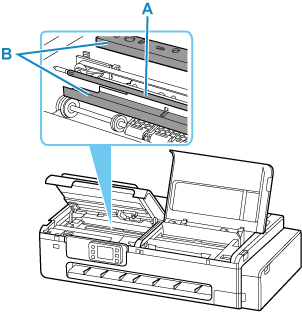
Não toque na escala linear (A) ou no trilho para carro (B). Isso pode resultar em funcionamento inapropriado.
-
-
Limpe a parte interna do lado direito da impressora com um pano levemente úmido.
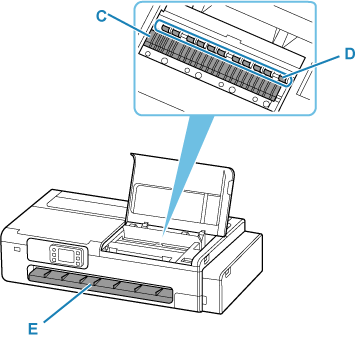
Limpe manchas de tinta e poeira de papel (como aparas) no rolo pressor (C), no retentor de papel (D) e na guia de saída (E).
 Aviso
Aviso-
Nunca use solventes inflamáveis, como álcool, benzina ou tíner. Se essas substâncias entrarem em contato com componentes elétricos dentro da impressora, haverá risco de incêndio ou choque elétrico.
Importante-
Não use um pano seco para limpar a parte interna da impressora. Isso pode criar uma carga estática, o que pode atrair poeira e afetar a qualidade da impressão.
-
Não use lenços de papel, toalhas de papel, tecido áspero ou material semelhante na limpeza, para não riscar a superfície.
-
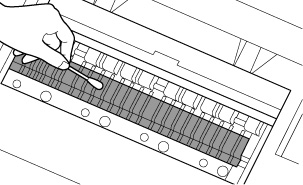
Se a peça protuberante do rolo pressor estiver muito suja, limpe suavemente as manchas de tinta com um cotonete.
-
-
Após limpar a parte interna do lado direito da impressora, selecione OK.
-
Feche a tampa de acesso no lado direito da impressora.
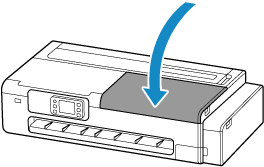 Importante
-
Quando a tampa estiver pronta para ser aberta, as instruções serão exibidas na tela sensível ao toque. Não abra a tampa antes das instruções serem exibidas.
-
-
Abra a unidade de digitalização/tampa.
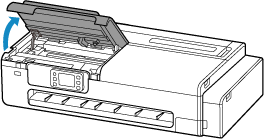
-
Limpe a parte interna do lado esquerdo da impressora com um pano levemente úmido.
Siga o mesmo procedimento de limpeza do lado direito no lado esquerdo da impressora.
-
Após limpar a parte interna do lado esquerdo da impressora, selecione OK.
-
Feche a unidade de digitalização/tampa.
Para fechar a unidade de digitalização/tampa, levante-a uma vez e, em seguida, feche-a com cuidado.
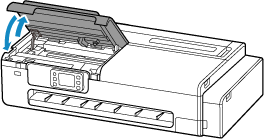 Cuidado
-
Ao fechar a unidade de digitalização/tampa, tenha cuidado para não prender seus dedos.
-
Se o documento impresso ainda estiver sujo após executar essas operações, a peça que não pode ser limpa ainda está suja. Para remover a sujeira, passe uma folha em branco, conforme as seguintes operações.
-
Se o papel em rolo estiver sujo, execute a ação Configure a largura do corte (Set cut length) várias vezes.
-
Se a folha estiver suja, execute a ação Limpeza da placa inferior (Bottom Plate Cleaning).
