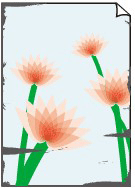
 As bordas do papel estão sujas

-
Verificação 1 Você está imprimindo com margens mínimas, sem bordas ou em papel de tamanho pequeno?
Ao imprimir com margens mínimas, sem-bordas ou em papel de tamanho pequeno, o rolo pressor poderá ficar sujo.
Limpe o rolo pressor.
-
Verificação 2 O papel carregado na impressora é compatível com o tipo de mídia selecionado no driver da impressora?
O rolo pressor pode ficar sujo se o papel carregado não corresponder às configurações. Recomendamos que você limpe o rolo pressor antes de imprimir novamente.
Ao imprimir com o tipo de mídia especificado no driver da impressora, carregue o tipo de mídia especificado na impressora.
Ao imprimir com o tipo de mídia carregado na impressora, especifique o tipo de mídia no driver da impressora.
- Imprimindo com a configuração fácil (Windows)
- Imprimindo com a configuração fácil (macOS)
 Nota
Nota-
Quando Automático (usar config. imp.) (Auto (Use Printer Settings)) for selecionado para o tipo de mídia, a impressão será feita com o tipo de mídia carregado na impressora.
-
Clique em Obter informações (Get Information) para enviar as informações sobre o papel definido na impressora para o driver da impressora.
-
Verificação 3 Ao carregar papel na impressora, a mídia carregada é igual ao tipo de mídia selecionado na tela sensível ao toque?
O rolo pressor pode ficar sujo se o papel carregado não corresponder às configurações. Recomendamos que você limpe o rolo pressor antes de imprimir novamente.
Defina o tipo de mídia correto na tela sensível ao toque.
-
Verificação 4 Corrija a ondulação antes de colocar o papel.
É recomendado colocar o papel não usado de volta na embalagem e guardá-lo sem amassar.
-
Papel comum:
Vire o papel e coloque-o novamente para imprimir o outro lado.
-
Como envelopes e envelopes de remédio:
Para obter detalhes, consulte Carregando envelopes ou envelopes para medicamentos na impressora.
-
Outro papel, como cartões postais:
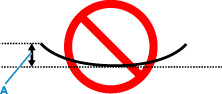
Se a ondulação do papel for maior do que 3 mm / 0,1 polegada (A) na altura, o papel poderá ficar manchado ou não ser alimentado corretamente. Siga as instruções abaixo para corrigir a ondulação do papel.
-
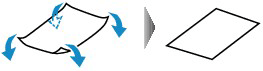
Enrole o papel na direção oposta à de seu enrolamento, conforme mostrado a seguir.
-
Verifique se o papel está plano agora.
É recomendável imprimir uma folha de papel desenrolada de cada vez.
-
Nota-
Dependendo do tipo, o papel pode ficar manchado ou não ser alimentado corretamente mesmo que não esteja enrolado para dentro. Siga as instruções abaixo para enrolar o papel para fora até 3 mm / 0,1 polegada (C) na altura antes da impressão. Esse procedimento pode melhorar o resultado de impressão.
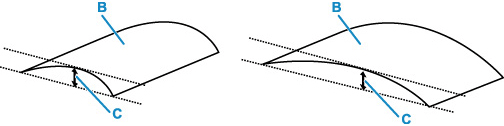
(B) Lado da impressão
É recomendável colocar uma folha enrolada para fora de cada vez.
-
-
Verificação 5 O papel está dobrado ou ondulado?
Estique o amassado ou as rugas e recarregue o papel.
-
Verificação 6 No menu da tela sensível ao toque, a Redução de poeira de corte (Cut-dust reduction) nas Configurações papel avançadas (Advanced paper settings) está definida como ATIVADO (ON)?
Uma linha de redução de poeira de corte é impressa na posição de corte do papel quando Redução de poeira de corte (Cut-dust reduction) está definida como ATIVADO (ON).
Se a redução de poeira de corte não for necessária, defina Redução de poeira de corte (Cut-dust reduction) como DESATIVADO (OFF).
-
Verificação 7 O guia de ejeção está sujo?
Limpe a guia de ejeção.
-
Verificação 8 As margens dos rolos estão estreitas?
Margens estreitas podem fazer com que a borda inicial do papel ondule facilmente, e o papel elevado pode friccionar contra a cabeça após a tinta ser descarregada nela. Deixe as margens maiores.
-
Verificação 9 Se você está usando papel comum, alterar as configurações do driver da impressora pode melhorar os resultados da impressão.
-
Para as Configurações fáceis (Easy Settings)
Defina Destino de impressão (Print Target) como Foto (colorida) (Photo (Color)) ou Pôster (Poster).
-
Para as Configurações avançadas (Advanced Settings)
Selecione Imagem (Image) no Prioridade de impressão (Print Priority).
-
-
Verificação 10 Se estiver usando rolos, você está usando o papel e o ambiente recomendados?
Usar rolos ou ambientes que não são recomendados pode resultar em mais ondulações e fricções na cabeça de impressão. Use o papel e o ambiente recomendados.
-
Verificação 11 Ajuste a configuração para evitar fricção do papel.
Ajustar a configuração para evitar a abrasão do papel aumentará o espaço entre a cabeça de impressão e o papel. Se você notar alguma abrasão, mesmo com o tipo de mídia definido corretamente de acordo com o papel, configure a impressora para evitar a abrasão do papel utilizando o painel de controle ou o computador.
Isso pode reduzir a velocidade da impressão.
* Quando terminar a impressão, desfaça essa configuração. Caso contrário, ela será aplicada nos próximos trabalhos de impressão.
-
No painel de controle
Selecione
 (Configuração) na tela INÍCIO > Config. do dispositivo (Printer settings) > Configurações de impressão (Print settings) nessa ordem e defina Evitar abrasão do papel (Prevent paper abrasion) como ATIVADO (ON).
-
-
Verificação 12 O interior da impressora está sujo?
Durante uma impressão, a tinta pode manchar o interior da impressora, manchando a impressão.
Execute a limpeza da placa inferior para limpar o interior da impressora.
Nota-
Para evitar que o interior da impressora fique manchado, defina corretamente o tamanho do papel.
-
