本などの厚い原稿をコピーする
本などの厚い原稿をコピーするときにできる、画像の周りの黒い影を消し、本の見開きとじ部分の影を明るくコピーできます。この機能を使用すると、不要なインクの消耗をおさえることができます。
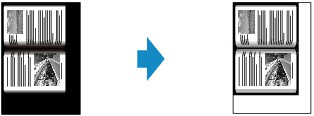
-
用紙をセットする
-
原稿台に原稿をセットする
-
ホーム画面で
 [コピー]を選ぶ
 参考
参考-
ロール紙とカット紙が両方セットされている場合、どちらにコピーするか確認する画面が表示されます。[カット紙へコピーする]を選んでください。
-
-
 [枠消しコピー]を選ぶ
 -
メッセージの内容を確認し、[OK]を選ぶ
-
コピー待機画面で、必要に応じて設定する
設定項目については、以下を参照してください。
-
モノクロボタンまたはカラーボタンを押す
参考
-
原稿台カバーは閉じてください。
-
原稿の周りに数ミリ程度の影が残ることがあります。この機能では濃い影のみを消します。本の厚みが薄い場合や窓際など周囲が明るい場所で使用した場合は、影が薄く残ることがあります。また、紙面が暗い場合など影との濃度差が少ない原稿では、画像の一部が欠けたり、とじ部分の影が残ったりすることがあります。
-
コピーを中止するときは、ストップボタンを押します。
