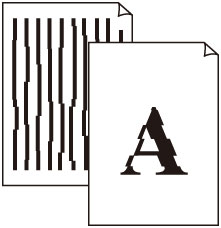
 El grosor de la línea no es uniforme

-
Comprobación 1 ¿El papel cargado en la impresora coincide con el tipo de soporte seleccionado en el controlador de la impresora?
Al imprimir con el tipo de soporte especificado en el controlador de la impresora, cargue el tipo de soporte especificado en la impresora.
Al imprimir con el tipo de soporte cargado en la impresora, especifique el tipo de soporte en el driver de la impresora.
- Impresión de fácil configuración (Windows)
- Impresión de fácil configuración (macOS)
 Nota
Nota-
Cuando se selecciona Auto (usar conf. de impr.) (Auto (Use Printer Settings)) para el tipo de soporte, la impresión se realiza con el tipo de soporte cargado en la impresora.
-
Haga clic en Obtener información (Get Information) para copiar la información del papel definida en la impresora en el controlador de la impresora.
-
Comprobación 2 Al cargar el papel en la impresora, ¿es el papel cargado el mismo que el tipo de soporte seleccionado en la pantalla táctil?
Configure el tipo de soporte correcto en la pantalla táctil.
-
Comprobación 3 Ajuste la posición del cabezal de impresión.
Si el resultado de impresión no tiene un aspecto uniforme, como cuando las líneas están mal alineadas, ajuste la posición del cabezal de impresión.
-
Comprobación 4 Desactivar el proceso de limpieza de líneas y texto podría mejorar la situación.
Si el resultado de impresión no tiene un aspecto uniforme, como cuando las líneas están mal alineadas, ajuste la posición del cabezal de impresión.
-
Para Windows
Desactive Líneas/texto más limpios (Cleaner Lines/Text) en la configuración del controlador de la impresora.
-
Para macOS
En el menú de la pantalla táctil, seleccione
 (Configuración) > Configuración de dispositivo (Printer settings) > Configuración impresión (Print settings) > Líneas/texto más limpios (Cleaner Lines/Text) y configúrelo en Inactivo (Disable).
-
-
Comprobación 5 ¿Se ha configurado la opción Proceso gráf. rápido (Fast Graphic Process) en Encender (On) en el cuadro de diálogo Config. especial (Special Settings) del controlador de la impresora de Windows de 32 bits?
Acceda al cuadro de diálogo Propiedades (Properties) desde Imprimir (Print) en el menú Archivo (File) de la aplicación de origen y realice estos pasos para imprimir.
-
Desmarque Vista preliminar antes de imprimir (Preview before printing) en la hoja Principal (Main).
-
Desmarque Disposi. página (Page Layout) en la hoja Disposición (Layout).
-
Haga clic en el botón Config. especial (Special Settings) en la hoja Disposición (Layout) y, a continuación, establezca Proceso gráf. rápido (Fast Graphic Process) en Desactivado (Off) en el cuadro de diálogo Config. especial (Special Settings) que se abre.
-
