 Los bordes del papel están sucios

-
Comprobación 1 ¿Está imprimiendo con márgenes mínimos, sin bordes o en papel de tamaño pequeño?
Al imprimir con márgenes mínimos, sin bordes o en papel de tamaño pequeño, la placa puede ensuciarse.
Limpie la platina.
-
Comprobación 2 ¿El papel cargado en la impresora coincide con el tipo de soporte seleccionado en el controlador de la impresora?
La placa podría ensuciarse si el papel cargado no coincide con la configuración. Le recomendamos que limpie la placa antes de volver a imprimir.
Al imprimir con el tipo de soporte especificado en el controlador de la impresora, cargue el tipo de soporte especificado en la impresora.
Al imprimir con el tipo de soporte cargado en la impresora, especifique el tipo de soporte en el driver de la impresora.
- Impresión de fácil configuración (Windows)
- Impresión de fácil configuración (macOS)
 Nota
Nota-
Cuando se selecciona Auto (usar conf. de impr.) (Auto (Use Printer Settings)) para el tipo de soporte, la impresión se realiza con el tipo de soporte cargado en la impresora.
-
Haga clic en Obtener información (Get Information) para copiar la información del papel definida en la impresora en el controlador de la impresora.
-
Comprobación 3 Al cargar el papel en la impresora, ¿es el papel cargado el mismo que el tipo de soporte seleccionado en la pantalla táctil?
La placa podría ensuciarse si el papel cargado no coincide con la configuración. Le recomendamos que limpie la placa antes de volver a imprimir.
Configure el tipo de soporte correcto en la pantalla táctil.
-
Comprobación 4 Cargue el papel antes de corregir su curvatura.
Se recomienda volver a colocar en el paquete el papel que no se utilice y colocarlo sobre una superficie plana.
-
Papel normal:
Dé la vuelta al papel y vuelva a cargarlo para imprimir en la otra cara.
-
Tales como sobres y sobres de medicamentos:
Para obtener más información, consulte Carga de sobres o sobres de medicamentos en la Impresora.
-
Otro papel, como postales:
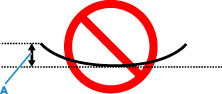
Si la curvatura en las esquinas del papel tiene una altura mayor que 3 mm/0,1 pulgadas (A), puede que el papel se manche o que no entre correctamente. Siga estas instrucciones para corregir la curvatura del papel.
-
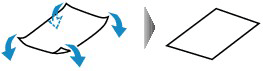
Enrolle el papel en la dirección opuesta a la curvatura tal como muestra la siguiente ilustración.
-
Compruebe que el papel ha quedado plano.
Cuando imprima en el papel al que se le haya corregido la curvatura, le recomendamos imprimir las hojas de una en una.
-
Nota-
Dependiendo del tipo de papel, puede mancharse o no entrar correctamente, aunque no esté curvado hacia dentro. Siga las instrucciones que se describen a continuación para curvar el papel hacia fuera con una altura no superior a 3 mm/0,1 pulgadas (C) antes de imprimir. Esto podría mejorar el resultado de la impresión.
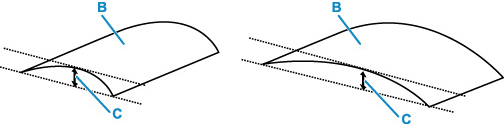
(B) Cara de impresión
Se recomienda introducir las hojas del papel que se ha curvado hacia fuera de una en una.
-
-
Comprobación 5 ¿Está el papel doblado o arrugado?
Alise los dobleces o arrugas y vuelva a cargar el papel.
-
Comprobación 6 En el menú de la pantalla táctil, ¿está Reducción de corte de polvo (Cut-dust reduction) en Configuración de papel avanzada (Advanced paper settings) establecido en ON?
Si Reducción de corte de polvo (Cut-dust reduction) se establece en ON, se imprimirá una línea de reducción de corte de polvo en la posición de corte del papel.
Si la reducción de corte de polvo no es necesaria, establezca Reducción de corte de polvo (Cut-dust reduction) en OFF.
-
Comprobación 7 ¿Está sucia la guía de expulsión?
Limpie la guía de expulsión.
-
Comprobación 8 ¿Los márgenes de los rollos son estrechos?
Los márgenes estrechos pueden provocar que el extremo inicial del papel se doble fácilmente, y el papel levantado podría rozar contra el cabezal una vez que se haya depositado la tinta en él. Ensanche los márgenes.
-
Comprobación 9 Si está usando papel normal, modificar la configuración del controlador de la impresora podría mejorar los resultados de impresión.
-
Para Configuración sencilla (Easy Settings)
Establezca Objetivo de impresión (Print Target) en Fotografía (Color) (Photo (Color)) o Póster (Poster).
-
Para Configuraciones avanzadas (Advanced Settings)
Seleccione Imagen (Image) en Prioridad de impresión (Print Priority).
-
-
Comprobación 10 Si está usando rollos, ¿está usando el papel y el entorno recomendados?
El uso de rollos o entornos que no sean los recomendados podrían provocar que el papel se doble más y roce contra el cabezal de impresión. Use el papel y el entorno recomendados.
-
Comprobación 11 Establezca la configuración para evitar el roce del papel.
Al ajustar el parámetro para evitar la abrasión del papel, aumentará el espacio entre el cabezal de impresión y el papel. Si la abrasión del papel sigue apareciendo incluso al establecer correctamente el tipo de soporte para que coincida con el papel cargado, configure la impresora para evitar la abrasión del papel mediante el panel de control o el ordenador.
Esta opción puede reducir la velocidad de impresión.
* Cuando haya acabado de imprimir, desactive esta opción. De lo contrario, se aplicará a los futuros trabajos de impresión.
-
Desde el panel de control
Seleccione
 (Configuración) en la pantalla INICIO > Configuración de dispositivo (Printer settings) > Configuración impresión (Print settings) en este orden y, a continuación, establezca Evitar abrasión del papel (Prevent paper abrasion) en ON.
-
-
Comprobación 12 ¿Está sucio el interior de la impresora?
Durante la impresión, puede quedar algo de tinta en el interior de la impresora, lo que puede provocar que las copias impresas salgan manchadas.
Realice el proceso de limpieza de la placa inferior para limpiar el interior de la impresora.
Nota-
Para evitar que se manche el interior de la impresora, asegúrese de establecer correctamente el tamaño del papel.
-
