用紙がつまったときの対処方法
用紙がつまった場合は、つまった場所や原因に応じて用紙を取り除いてください。
 参考
参考
- 紙づまりしていない(サポート番号が表示されていない)のに正常に給紙/排紙されない場合は、「正常に給紙/排紙されないときの対処方法」を参照してください。
上トレイにセットした用紙がつまった場合:
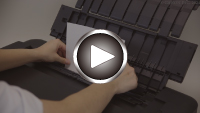
- 動画で見る(つまった用紙が上トレイから見えている場合)
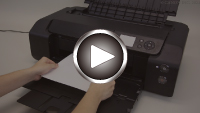
- 動画で見る(つまった用紙が排紙口から見えている場合)
-
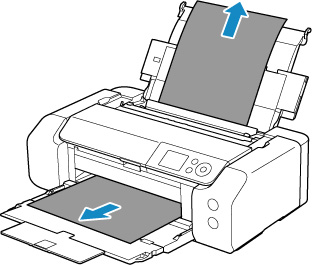
排紙口または上トレイ(引き出しやすい方)から用紙をゆっくり引っ張り、用紙を取り除く
用紙を両手でしっかりと持ち、紙が破れないようにゆっくりと引き抜いてください。
 参考
参考-
用紙が引き抜けない場合は、プリンターの電源を入れ直してください。用紙が自動的に排出されることがあります。
-
印刷中につまった用紙を取り除くためプリンターの電源を切る場合は、ストップボタンを押して、印刷を中止してから電源を切ってください。
-
用紙が破れて排紙口または上トレイから引き抜けなくなった場合は、プリンターの内部から用紙を取り除いてください。
-
-
用紙をセットし直し、プリンターのOKボタンを押す
印刷が再開されます。つまったときに印刷していたページが正しく印刷されなかった場合は、再度印刷を行ってください。
手順1で電源を入れ直した場合、プリンターに送信されていた印刷データは消去されますので、もう一度印刷をやり直してください。
参考-
用紙をセットし直すときは、用紙が印刷に適していること、用紙を正しくセットしていることを確認してください。
-
写真やグラフィックを含む原稿の印刷はA5サイズ以外の用紙に印刷することをお勧めします。A5サイズの用紙に印刷すると、用紙が反って排紙できない原因になることがあります。
-
上記の対処を行っても解決しない場合は、キヤノンお客様相談センターへご連絡ください。
詳しくは、『設置・基本操作マニュアル』の「お問い合わせの前に」を参照してください。
手差しトレイにセットした用紙がつまった場合:
- 動画で見る(つまった用紙が手差しトレイから見えている場合)
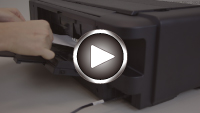
- 動画で見る(つまった用紙が排紙口から見えている場合)
-
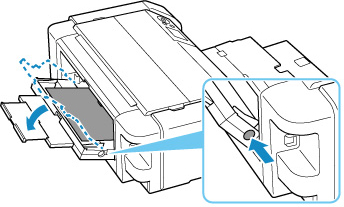
紙づまり処理用ボタンを押して、手差しトレイを紙づまり処理位置まで開く
-
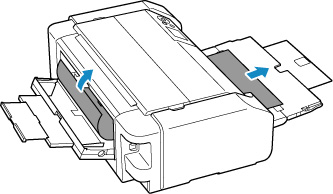
排紙口または手差しトレイ(引き出しやすい方)から用紙をゆっくり引っ張り、用紙を取り除く
用紙を両手でしっかりと持ち、紙が破れないようにゆっくりと引き抜いてください。
 参考
参考-
用紙が引き抜けない場合は、プリンターの電源を入れ直してください。用紙が自動的に排出されることがあります。
-
印刷中につまった用紙を取り除くためプリンターの電源を切る場合は、ストップボタンを押して、印刷を中止してから電源を切ってください。
-
用紙が破れて排紙口または手差しトレイから引き抜けなくなった場合は、プリンターの内部から用紙を取り除いてください。
-
-
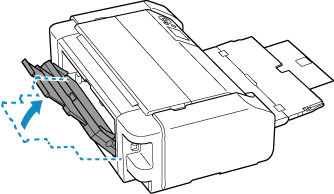
手差しトレイを元の位置に戻す
-
用紙をセットし直し、プリンターのOKボタンを押す
印刷が再開されます。つまったときに印刷していたページが正しく印刷されなかった場合は、再度印刷を行ってください。
手順2で電源を入れ直した場合、プリンターに送信されていた印刷データは消去されますので、もう一度印刷をやり直してください。
参考-
用紙をセットし直すときは、用紙が印刷に適していること、用紙を正しくセットしていることを確認してください。
-
上記の対処を行っても解決しない場合は、キヤノンお客様相談センターへご連絡ください。
詳しくは、『設置・基本操作マニュアル』の「お問い合わせの前に」を参照してください。
プリンターの内部で用紙がつまった場合:
- 動画で見る(内部で用紙がつまった場合)
つまった用紙が破れて排紙口、上トレイまたは手差しトレイから取り除けないときや、プリンターの内部で用紙がつまっているときは、次の手順でつまった用紙を取り除いてください。
参考
-
印刷中につまった用紙を取り除くためプリンターの電源を切る場合は、ストップボタンを押して、印刷を中止してから電源を切ってください。
-
プリンターの電源を切り、電源プラグをコンセントから抜く
-
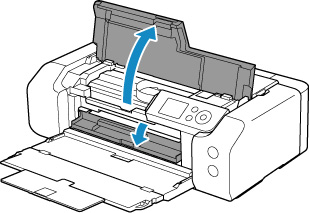
トップカバーと多目的トレイガイドを開く
 重要
重要-
透明のフィルム(A)や、白い帯状の部品(B)に触れないでください。
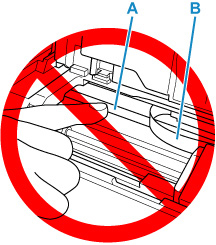
用紙や手が触れてこれらの部品が汚れたり傷ついたりすると、故障の原因になります。
-
-
プリントヘッドホルダーの下につまった用紙がないか確認する
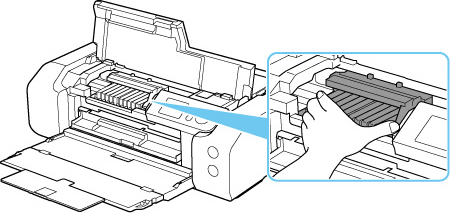
プリントヘッドホルダーの下につまった用紙があるときは、プリントヘッドホルダーを動かしやすい方向(右端または左端)へ動かして、用紙を取り除きやすくしてください。
プリントヘッドホルダーを動かすときは、プリントヘッドホルダーの上部をしっかりとつかみ、右端または左端に、ゆっくりとスライドさせてください。
-
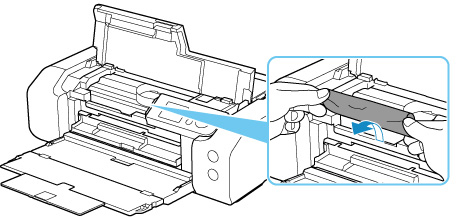
つまっている用紙を両手でしっかりとつかむ
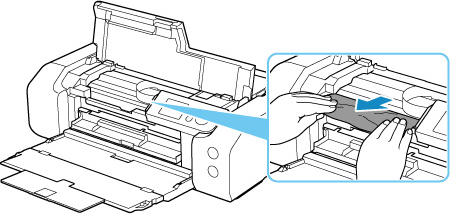
用紙が丸まっている場合は、用紙を引き出してください。
-
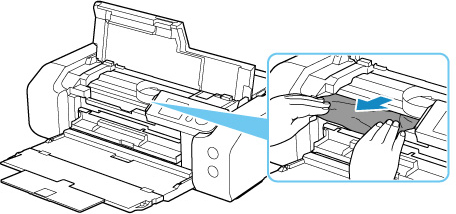
破れないように、ゆっくり用紙を引き抜く
斜め45度ぐらいの角度でゆっくりと用紙を引き抜いてください。
-
つまった用紙がすべて取り除かれたことを確認する
引き抜いた用紙が破れている、または欠けている場合は、プリンターの内部に紙片が残っている可能性があります。次のことを確認して、紙片がある場合は取り除いてください。
-
プリントヘッドホルダーの下に紙片が残っていないか
-
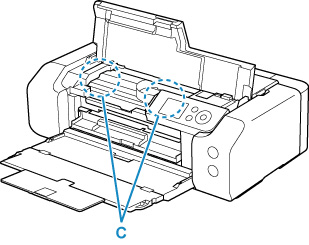
小さな紙片が残っていないか
-
プリンター内部の左側/右側の空間(C)に紙片が残っていないか
-
-
トップカバーと多目的トレイガイドを閉じる
本製品に送信されていた印刷データは消去されますので、もう一度印刷をやり直してください。
参考-
用紙をセットし直すときは、用紙が印刷に適していること、用紙を正しくセットしていることを確認してください。つまった用紙をすべて取り除いたあとで印刷を再開したときに、紙づまりに関するメッセージがプリンターの液晶モニターやパソコンに表示される場合は、プリンターの内部に紙片が残っている可能性があります。その場合はもう一度プリンターの内部に紙片が残っていないか、確認してください。
-
上記の対処を行っても解決しない場合は、キヤノンお客様相談センターへご連絡ください。
詳しくは、『設置・基本操作マニュアル』の「お問い合わせの前に」を参照してください。
小さいサイズの用紙がつまった場合:
重要
-
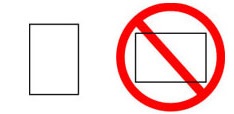
L判、KGサイズ、はがきなど、小さいサイズの用紙を横向きにセットしないでください。紙づまりの原因となります。
- 最小サイズより小さい用紙には、印刷できません。
小さいサイズの用紙がプリンター内部でつまった場合は、以下の手順でつまった用紙を取り除いてください。
-
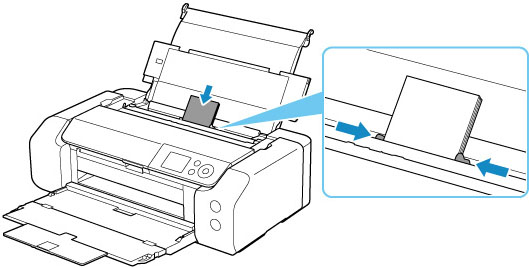
上トレイにL判サイズ以上の用紙を1枚、縦向きにセットする
上トレイの用紙ガイドを用紙の端に合わせてください。
用紙を横向きにセットしないでください。
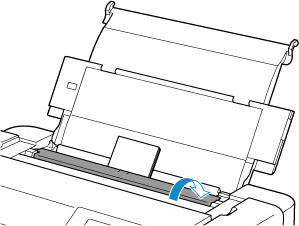
給紙口カバーを閉じてください。
-
プリンターの電源を切る
-
プリンターの電源を入れる
セットした用紙が給紙され、つまった用紙を押し出しながら排紙されます。
上記の対処を行っても、つまった用紙が排紙されない場合は、次の手順を行ってみてください。
-
手差しトレイの給紙ローラークリーニングを実行する
給紙ローラークリーニングに使用した用紙とともに、つまった用紙が排出されます。
プリンターに送信されていた印刷データは消去されますので、印刷をやり直してください。
参考-
用紙をセットし直すときは、用紙が印刷に適していること、用紙を正しくセットしていることを確認してください。
つまった用紙をすべて取り除いたあとで印刷を再開したときに、紙づまりに関するメッセージがプリンターの液晶モニターやパソコンに表示される場合は、プリンターの内部に紙片が残っている可能性があります。その場合はもう一度プリンターの内部に紙片が残っていないか、確認してください。
-
上記の対処を数回繰り返しても解決しない場合は、キヤノンお客様相談センターへご連絡ください。
詳しくは、『設置・基本操作マニュアル』の「お問い合わせの前に」を参照してください。
