給紙ローラーをクリーニングする
給紙ローラーに紙粉や汚れがつくと、用紙がうまく送られないことがあります。そのような場合は、給紙ローラーのクリーニングを行います。給紙ローラーのクリーニングは給紙ローラーが磨耗しますので、必要な場合のみ行ってください。
用意するもの:
上トレイの場合:A4またはレターサイズの普通紙3枚
手差しトレイの場合:A4またはレターサイズの普通紙1枚
-
ホーム画面で
 [メンテナンス]を選ぶ
 -
[給紙ローラークリーニング]を選ぶ
-
[はい]を選ぶ
-
給紙ローラーをクリーニングする給紙箇所([上トレイ]または[手差しトレイ])を選ぶ
-
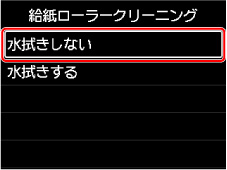
[上トレイ]を選んだ場合は、[水拭きしない]を選ぶ
-
[上トレイ]を選んだ場合は、上トレイにセットされている用紙をすべて取り除き、OKボタンを押す
給紙ローラーが回転し、用紙を使用しないクリーニングが開始されます。
給紙ローラーが停止すると、クリーニングが終了します。
-
メッセージに従って、選んだ給紙箇所にA4またはレターサイズの普通紙をセットする
上トレイの場合は3枚、手差しトレイの場合は1枚セットします。
-
[OK]を選ぶ
クリーニングが開始されます。用紙が排出されるとクリーニングが終了します。
-
クリーニング終了のメッセージが表示されたら、[OK]を選ぶ
 参考
参考
-
水拭きなしの給紙ローラークリーニングを行っても改善がみられない場合は、給紙ローラーを水拭きします。
給紙ローラーを水拭きする
-
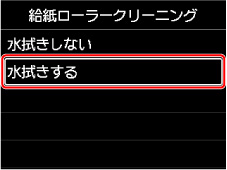
[給紙ローラークリーニング]画面で[水拭きする]を選ぶ
-
メッセージを確認し、[OK]を選ぶ
-
上トレイにセットされている用紙をすべて取り除き、OKボタンを押す
-
プリンターの電源を切る
-
電源ランプが消えたことを確認し、水拭きする
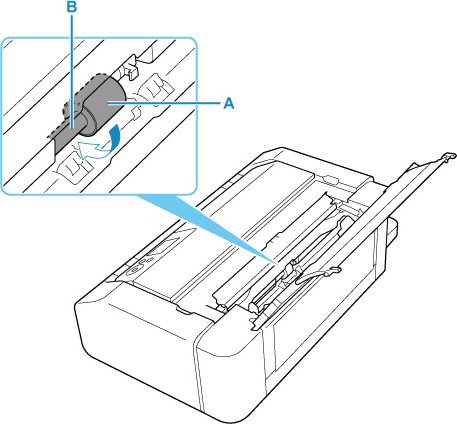
湿らせた布などを使って上トレイ内にある給紙ローラー(A)を拭いてください。給紙ローラーは指で触らず、シャフト部分(B)を指で回しながら拭いてください。
 参考
参考-
シャフト部分が回らない場合は、電源を入れてやり直してください。
-
-
水拭きが終わったら、電源を入れる
-
再度、給紙ローラークリーニング(水拭きなし)を行う
参考
-
水拭きありの給紙ローラークリーニングを行っているときに印刷データが送られると、自動的にプリンターの電源が入るように設定していても無効になります。
自動的にプリンターの電源が入るように設定したい場合には、設定し直してください。
上記の操作を行っても改善されない場合は、キヤノンホームページまたはキヤノンお客様相談センターに修理をご依頼ください。
