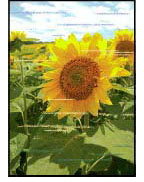
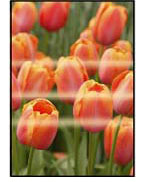
 Xuất hiện nhiều dải màu khác nhau/Màu sắc của hình ảnh in ra không đều

-
Kiểm tra 1 Cài đặt cỡ trang và loại phương tiện giấy có khớp với cỡ và loại giấy đã nạp không?
Nếu các cài đặt này không khớp thì không thể thu được kết quả phù hợp.
Nếu bạn đang in ảnh hoặc hình minh họa, cài đặt loại giấy không chính xác có thể làm giảm chất lượng màu in ra.
Ngoài ra, nếu bạn in với cài đặt loại giấy không chính xác, mặt in có thể bị xước.
-
In từ máy tính
Kiểm tra cài đặt sử dụng Trình điều khiển máy in.
- Thiết lập in cơ bản (Windows)
- Thiết lập in cơ bản (macOS)
-
In từ smartphone/máy tính bảng bằng

Kiểm tra cài đặt trên ứng dụng.
-
-
Kiểm tra 2 Đảm bảo lựa chọn chất lượng in thích hợp (xem danh sách trên).
Chọn một chất lượng in phù hợp với giấy và với những gì bạn đang in. Nếu bạn thấy vết mực hoặc màu không đều, hãy tăng cài đặt chất lượng in và thử in lại.
-
Kiểm tra 3 Vòi phun của Đầu in có bị tắc không?
In mẫu hình kiểm tra để xem liệu các vòi phun có bị tắc không.
 Lưu ý
Lưu ý-
Để kiểm tra tự động lỗi tắc vòi phun sau khi in, hãy đặt Tự động kiểm tra vòi phun(Auto nozzle check) trong menu LCD thành cài đặt khác ngoài Không kích hoạt(Disable).
-
-
Kiểm tra 4 Thực hiện căn chỉnh đầu in.
Lưu ý-
Nếu vấn đề không được giải quyết sau khi thực hiện căn chỉnh đầu in, hãy thực hiện căn chỉnh đầu in thủ công.
-
-
Kiểm tra 5 Đảm bảo cài đặt khu vực lớp phủ trong suốt.
-
Đối với Windows:
Trên trang Ph.tiện/Ch.lượng(Media/Quality), chọn Thủ công(Manual) cho Màu/Cường độ(Color/Intensity) rồi nhấp vào Đặt...(Set...).
Nếu đặt Khu vực lớp phủ trong suốt(Clear Coating Area) trong trang Lớp phủ trong suốt(Clear Coating) của trình điều khiển máy in thành Tự động(Auto), Lớp phủ trong suốt có thể gây ảnh hưởng không mong muốn đến kết quả in, tùy vào hình ảnh.
Trong trường hợp này, đặt Khu vực lớp phủ trong suốt(Clear Coating Area) thành Tổng thể(Overall).
-
Đối với macOS:
Nếu đặt Clear Coating Area thuộc Advanced Paper Settings trong Hộp thoại in thành Auto, Lớp phủ trong suốt có thể gây ảnh hưởng không mong muốn đến kết quả in, tùy vào hình ảnh.
Trong trường hợp này, đặt Clear Coating Area thành Overall.
-
-
Kiểm tra 6 Bật chức năng in một chiều.
Trên màn hình chọn giấy, chọn Nâng cao(Advanced) và đặt In một chiều(Unidirectional printing) thành BẬT(ON).
Lưu ý rằng tốc độ in sẽ chậm hơn khi chức năng in một chiều được bật.
-
Kiểm tra 7 Màu sắc có thể không đồng đều nếu tài liệu in được xếp chồng lên nhau trong khi khô mực.
Để tránh màu sắc không đồng đều, chúng tôi khuyên bạn nên để khô riêng từng tờ.
-
Kiểm tra 8 Nếu bạn in trên giấy ảnh và thấy có một số vệt hoặc màu loang lổ, hãy chọn Giấy ảnh loại mỏng A (Lightweight Photo Paper A) trong danh sách loại giấy trong phần cài đặt in của máy in và trình điều khiển máy in.
Nếu bạn chọn Giấy ảnh loại mỏng A (Lightweight Photo Paper A) và thấy vùng in bị nhòe hoặc lem, hãy đổi loại giấy sang Giấy ảnh loại mỏng B (Lightweight Photo Paper B) trong phần cài đặt in.
Chất lượng in hoặc lượng mực sử dụng có thể khác so với khi áp dụng chế độ cài đặt in dành cho giấy chính hãng Canon. -
Cách định cấu hình loại giấy trong phần cài đặt in của trình điều khiển máy in
- Thiết lập in cơ bản (Windows)
- Thiết lập in cơ bản (macOS)
Cách định cấu hình loại giấy trong phần cài đặt máy in của máy in
Lưu ý-
Nếu không thấy các loại giấy nêu trên trong danh sách giấy in của máy in hoặc trình điều khiển máy in, hãy dùng Media Configuration Tool để cập nhật thông tin về giấy in.
