Điều chỉnh thủ công để làm thẳng đường kẻ và căn chỉnh màu
Nếu đường dọc đã in bị cong hoặc màu sắc không chuẩn, thực hiện Căn chỉnh đầu in(Print Head Alignment) và điều chỉnh vị trí đầu in.
Thông thường, thực hiện T.động(Auto).
Tuy nhiên, nếu in trên giấy đặc biệt hoặc nếu chất lượng in không được cải thiện sau khi thực hiện T.động(Auto), hãy thử Thủ công(Manual).
Đối với điều chỉnh Thủ công(Manual), bạn phải kiểm tra các mẫu hình kiểm tra đã in và nhập giá trị điều chỉnh.

 Quan trọng
-
Vì kết quả điều chỉnh có thể khác nhau tùy theo loại giấy được sử dụng để điều chỉnh, sử dụng cùng một loại giấy mà bạn sẽ dùng để in.
- Mục cần chuẩn bị
-
Đối với giấy cỡ A4 hoặc Letter: 1 tờ
-
Chọn
 Bảo trì(Maintenance) trên màn hình TRANG CHỦ.
 -
Chọn Căn chỉnh đầu in(Print Head Alignment).
-
Chọn Thủ công(Manual).
Màn hình xác nhận sẽ xuất hiện.
-
Chọn Có(Yes).
Màn hình cài đặt giấy sẽ xuất hiện.
-
Đặt giấy cần sử dụng.
-
Nạp giấy đã chuẩn bị vào nguồn giấy được chỉ định trong thông báo.
Nếu nguồn giấy là khay nạp thủ công, hãy nạp một tờ giấy mỗi lần.
-
Mở khay giấy ra nhẹ nhàng.
Mở phần mở rộng khay giấy ra, rồi kéo giá đỡ giấy ra ra.
-
Nhấn nút OK.
Mẫu căn chỉnh đầu in được in.
-
Khi thông báo "Mẫu hình đã in đúng cách chưa?(Did the patterns print correctly?)" xuất hiện, xác nhận rằng mẫu được in đúng, rồi chọn Có(Yes).
-
Xác nhận thông báo, rồi nhấn nút OK.
Màn hình nhập cho giá trị điều chỉnh vị trí đầu in sẽ xuất hiện.
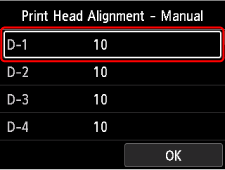
-
Nhìn vào mẫu và chọn số mẫu trong mỗi cột có các đường thẳng.
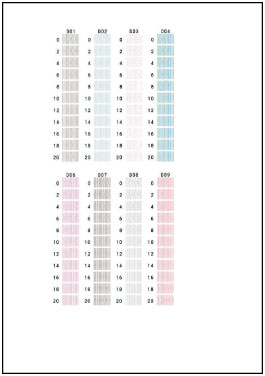
 Lưu ý
Lưu ý-
Nhìn vào mẫu và chọn cài đặt tạo ra các đường thẳng dọc ít bị cong vênh nhất.

A: Đường thẳng dọc
B: Đường thẳng dọc bị cong vênh
-
-
Lặp lại quy trình này cho đến khi hoàn thành nhập số mẫu vào tất cả các cột, chọn OK.
Nếu thông báo hiển thị trên màn hình, thực hiện theo các hướng dẫn trong thông báo.
-
Khi thông báo hoàn tất xuất hiện, nhấn nút OK.
