Kiểm tra vấn đề tắc vòi phun
Nếu in bị mờ hoặc có các sợi màu khác nhau, in mẫu hình kiểm tra vòi phun để xem liệu từng vòi phun của đầu in có bị tắc không.
 Lưu ý
Lưu ý
-
Bạn cũng có thể kiểm tra tình trạng tắc vòi phun trên máy tính.
- In mẫu hình kiểm tra vòi phun (Windows)
- In mẫu hình kiểm tra vòi phun (macOS)
-
Theo mặc định, vòi phun sẽ được kiểm tra sau một khoảng thời gian cố định.
- Mục cần chuẩn bị
- Một tờ giấy thường cỡ A4 hoặc Letter
-
Nạp một tờ giấy thường cỡ A4 hoặc Letter vào bộ nạp trên.
Sau khi nạp giấy, màn hình đăng ký thông tin giấy cho bộ nạp trên sẽ hiển thị.
Chọn A4 hoặc Letter cho Cỡ trang(Page size) và Giấy thường(Plain paper) cho Loại(Type), rồi chọn Đăng ký(Register).
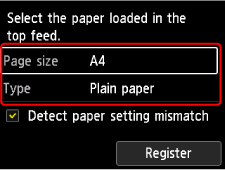
Nếu thông báo hiển thị trên màn hình, thực hiện theo hướng dẫn trong thông báo để hoàn tất đăng ký.
 Quan trọng
-
Khay nạp thủ công không khả dụng cho quy trình in mẫu hình kiểm tra vòi phun. Đảm bảo nạp giấy vào bộ nạp trên.
-
-
Mở khay giấy ra nhẹ nhàng.
Mở phần mở rộng khay giấy ra nhẹ nhàng, rồi kéo giá đỡ giấy ra ra.
-
Chọn
 Bảo trì(Maintenance) trên màn hình TRANG CHỦ.
 -
Chọn Kiểm tra vòi phun(Nozzle Check).
Màn hình xác nhận sẽ xuất hiện.
-
Chọn Có(Yes).
Máy sẽ in mẫu hình kiểm tra vòi phun và hai màn hình xác nhận mẫu hình sẽ xuất hiện trên màn hình LCD.
-
Kiểm tra kết quả in.
Kiểm tra xem có bị thiếu đường kẻ trong mẫu hình C hoặc đường sọc ngang trong mẫu hình D hay không.
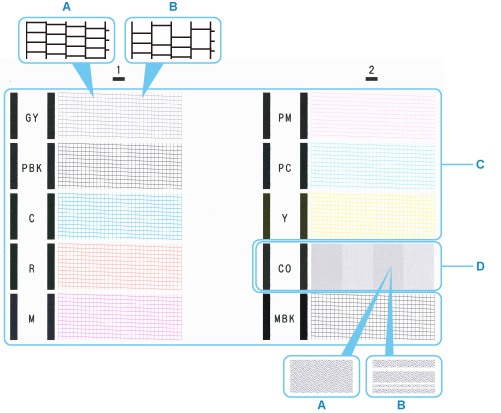
- A: Không thiếu đường kẻ/Không có đường sọc ngang
- B: Thiếu đường kẻ/Xuất hiện đường sọc ngang
Lưu ý-
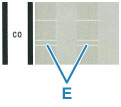
Vì mực CO không màu, nên mẫu được in trên mẫu đen. Kiểm tra đường sọc ngang (E) trong các dải màu xám đậm của mẫu.
-
Chọn mẫu gần giống với mẫu hình kiểm tra vòi phun được in trên màn hình xác nhận.
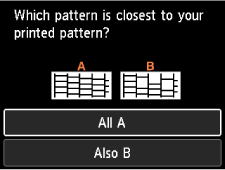
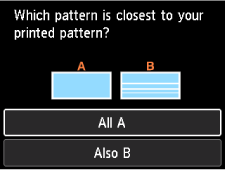
Đối với A (không thiếu đường kẻ hoặc không có đường sọc ngang) trong cả mẫu C và mẫu D:
Cần phải làm sạch. Chọn Tất cả A(All A), rồi nhấn nút OK.
Xác nhận thông báo, rồi nhấn nút OK.
Màn hình sẽ trở về màn hình Bảo trì(Maintenance).
Đối với B (thiếu đường kẻ hoặc xuất hiện đường sọc ngang) trong mẫu C hoặc mẫu D hoặc trong cả hai mẫu:
Cần phải làm sạch. Chọn B cũng vậy(Also B) và tiến hành bước tiếp theo.
Nếu mẫu hình D hoặc không có màu nào trong mẫu hình C được in:
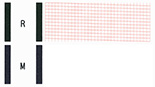 (Ví dụ: Mẫu đỏ tươi không in được)
Cần phải làm sạch. Chọn B cũng vậy(Also B) và tiến hành bước tiếp theo.
-
Chọn Có(Yes) trên màn hình xác nhận làm sạch.
-
Chọn nhóm mực cần làm sạch.
-
Tất cả các màu(All colors)
-
Mẫu 1(Pattern 1): GY / PBK / C / R / M
-
Mẫu 2(Pattern 2): PM / PC / Y / CO / MBK
Máy in bắt đầu làm sạch đầu in.
Quan trọng-
Không thực hiện bất kỳ thao tác nào khác cho đến khi máy in hoàn tất việc làm sạch đầu in.
-
-
Kiểm tra thông báo và chọn Có(Yes).
Máy sẽ in mẫu hình kiểm tra vòi phun và hai màn hình xác nhận mẫu sẽ xuất hiện trên màn hình LCD.
-
Lặp lại bước 6 đến bước 10.
Quan trọng
-
Nếu không có dấu hiệu cải thiện sau khi thực hiện quy trình làm sạch hai lần, thực hiện Làm sạch sâu(Deep Cleaning).
