Способи вирішення проблеми зминання паперу
Якщо сталося зминання паперу, видаліть його, виконавши наведену нижче процедуру.
 Примітка
- Якщо не виникає зминання паперу (код підтримки не відображається), але він однаково не подається й не виводиться належним чином, див. Способи вирішення проблеми неправильного подавання /виведення паперу.
- Якщо зім’явся папір, завантажений у верхній подавач:
- Якщо зім’явся папір, завантажений у лоток ручного подавання:
- Якщо зім’явся папір усередині принтера:
- Якщо зім’явся папір малого розміру всередині принтера:
Якщо зім’явся папір, завантажений у верхній подавач:
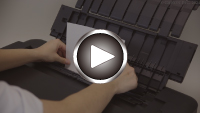
- Дивитися відеоролик (Якщо зім’ятий папір видно з верхнього подавача)
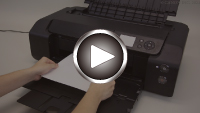
- Дивитися відеоролик (Якщо зім’ятий папір видно в отворі виведення паперу)
-
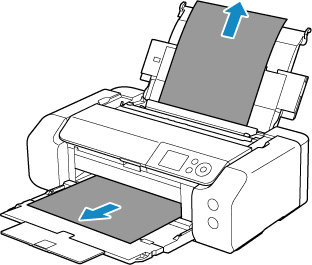
Повільно витягніть папір з отвору виведення паперу або верхнього подавача (залежно від того, звідки це простіше зробити).
Тримаючи папір руками, повільно потягніть його, щоб він не розірвався.
 Примітка
-
Якщо вийняти папір не вдається, знову ввімкніть принтер. Папір може вийти автоматично.
-
Якщо під час друку зім’явся папір, і потрібно вимкнути принтер, щоб його витягти, натисніть кнопку Стоп (Stop) для припинення друку, перш ніж вимикати принтер.
-
Якщо зім'ятий папір розірвався та витягнути його з отвору виведення паперу або верхнього подавача не вдається, вийміть папір ізсередини принтера.
-
-
Завантажте папір повторно та натисніть на принтері кнопку OK.
Принтер відновить друк. Якщо через зминання паперу потрібна сторінка не надрукувалася належним чином, виконайте друк повторно.
Якщо принтер було вимкнено в кроці 1, дані друку, надіслані на принтер, буде стерто. Повторіть друк.
Примітка-
Під час повторного завантаження паперу переконайтеся, що ви використовуєте придатний для друку папір і його завантажено правильно.
-
Не рекомендується використовувати папір формату A5 для друку документів, які містять графіку або фотографії. Аркуш формату A5 може скрутитися та застрягти на виході з принтера.
-
Якщо за допомогою перелічених вище способів не вдалося усунути проблему, зверніться до дилера Canon.
Якщо зім’явся папір, завантажений у лоток ручного подавання:
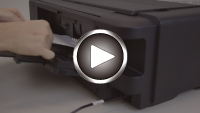
- Дивитися відеоролик (Якщо зім’ятий папір видно з лотка ручного подавання)
- Дивитися відеоролик (Якщо зім’ятий папір видно в отворі виведення паперу)
-
Натисніть кнопку Усунення зминання паперу (Paper Jam Clearing) та встановіть лоток ручного подавання в положення, яке дає змогу вийняти зім’ятий папір.
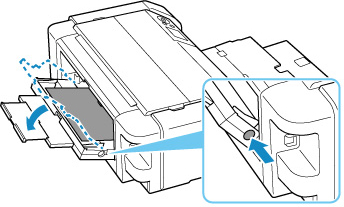
-
Повільно витягніть папір з отвору виведення паперу або лотка ручного подавання (залежно від того, звідки це простіше зробити).
Тримаючи папір руками, повільно потягніть його, щоб він не розірвався.
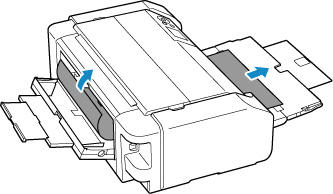 Примітка
-
Якщо вийняти папір не вдається, знову ввімкніть принтер. Папір може вийти автоматично.
-
Якщо під час друку зім’явся папір, і потрібно вимкнути принтер, щоб його витягти, натисніть кнопку Стоп (Stop) для припинення друку, перш ніж вимикати принтер.
-
Якщо папір розірвався та витягнути зім’ятий папір з отвору виведення паперу або лотка ручного подавання не вдається, видаліть папір ізсередини принтера.
-
-
Поверніть лоток ручного подавання в початкове положення.
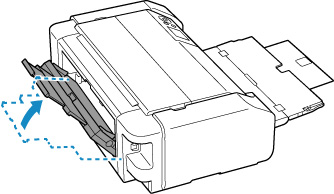
-
Завантажте папір повторно та натисніть на принтері кнопку OK.
Принтер відновить друк. Якщо через зминання паперу потрібна сторінка не надрукувалася належним чином, виконайте друк повторно.
Якщо вимкнути принтер під час виконання кроку 2, дані друку, надіслані на принтер, зітруться. Повторіть друк.
Примітка-
Під час повторного завантаження паперу переконайтеся, що ви використовуєте придатний для друку папір і його завантажено правильно.
-
Якщо за допомогою перелічених вище способів не вдалося усунути проблему, зверніться до дилера Canon.
Якщо зім’явся папір усередині принтера:
- Дивитися відеоролик (Якщо папір зім’явся всередині)
Якщо папір порвався й ви не можете витягти його через отвір виведення паперу, верхній подавач або лоток ручного подавання або якщо зім’ятий папір застряг усередині принтера, вийміть його, дотримуючись наведених далі вказівок.
Примітка
-
Якщо під час друку зім’явся папір, і потрібно вимкнути принтер, щоб його витягти, натисніть кнопку Стоп (Stop) для припинення друку, перш ніж вимикати принтер.
-
Вимкніть принтер і витягніть шнур живлення з розетки.
-
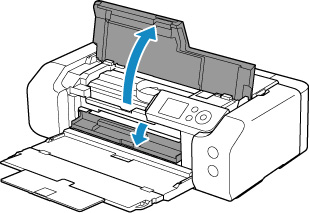
Відкрийте верхню кришку й напрямник універсального лотка.
 Важливо
-
Не торкайтеся прозорої плівки (A) і білого ремінця (B).
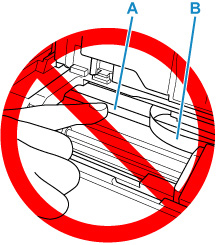
Якщо забруднити або подряпати ці деталі папером або руками, принтер може бути пошкоджено.
-
-
Переконайтеся, що під тримачем друкуючої головки немає зім’ятого паперу.
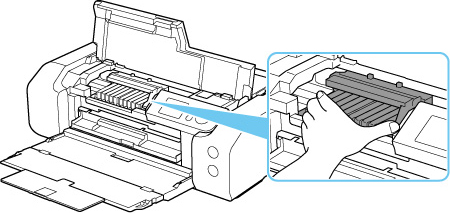
Якщо під тримачем друкуючої головки є зім’ятий папір, посуньте тримач друкуючої головки до правого або лівого краю, залежно від того, як буде легше вийняти папір.
Пересуваючи тримач друкуючої головки, тримайтеся за верхню частину тримача друкуючої головки та повільно рухайте його до правого або лівого краю.
-
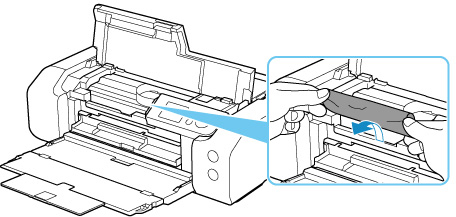
Візьміть зім’ятий папір міцно обома руками.
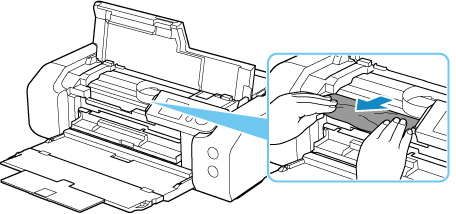
Якщо папір скручений, витягніть його.
-
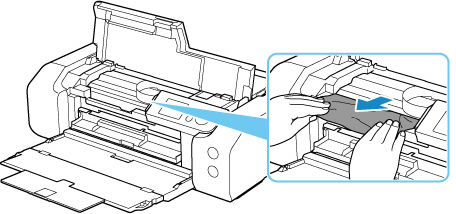
Повільно витягніть папір так, щоб не розірвати його.
Витягуйте папір під кутом приблизно 45 градусів.
-
Переконайтеся, що вийнято весь зім’ятий папір.
Якщо папір розірвався під час витягування, його частина може залишитися в принтері. Перевірте наведене нижче та витягніть залишки паперу.
-
Чи не залишилося паперу під тримачем друкуючої головки?
-
Чи не залишилося в принтері решток паперу?
-
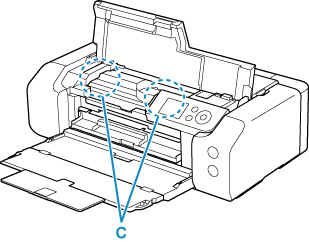
Чи не залишилося паперу в лівому та правому порожніх відсіках (C) принтера?
-
-
Відкрийте верхню кришку й напрямник універсального лотка.
Усі завдання в черзі друку скасовано. Повторіть друк.
Примітка-
Під час повторного завантаження паперу переконайтеся, що ви використовуєте придатний для друку папір і його завантажено правильно. Якщо в разі відновлення друку після видалення всього зім’ятого паперу на РК-дисплеї або на екрані комп’ютера відображається повідомлення про зім’ятий папір, можливо, в принтері ще залишилося трохи паперу. Ще раз перевірте, щоб у принтері не залишилося решток паперу.
-
Якщо за допомогою перелічених вище способів не вдалося усунути проблему, зверніться до дилера Canon.
Якщо зім’явся папір малого розміру всередині принтера:
Важливо
-
Не завантажуйте папір невеликого формату, наприклад папір завбільшки з 10x15 см 4x6 дюймів (4"x6" 10x15cm), в альбомній орієнтації. Це може спричинити зминання паперу.

- Не можна друкувати на папері, розмір якого менший, ніж мінімальний.
Якщо всередині принтера зім'явся папір невеликого формату, витягніть папір, як описано нижче.
-
Завантажте один аркуш паперу завбільшки з понад 10x15 см 4x6 дюймів (4"x6" 10x15cm) у верхній подавач у портретній орієнтації.
Вирівняйте напрямники для паперу верхнього подавача з обох країв паперу.
Не завантажуйте папір невеликого формату в альбомній орієнтації.
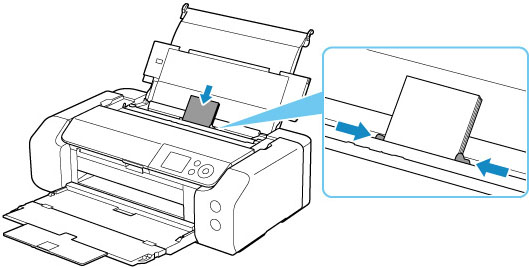
Закрийте кришку отвору подавання.
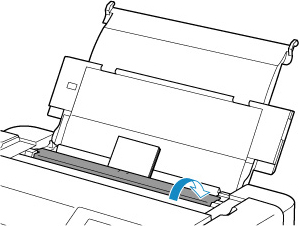
-
Вимкніть принтер.
-
Увімкніть принтер.
Завантажений папір подається й виводиться, виштовхуючи зім'ятий папір.
Якщо не вдалося витягти зім'ятий папір навіть за допомогою запропонованих вище дій, спробуйте виконати процедуру нижче.
-
Виконайте очищення роликів подавання паперу лотка ручного подавання.
Зім'ятий папір виводиться разом із папером, що використовується для очищення роликів подавання паперу.
Усі завдання в черзі друку скасовано. Повторіть друк.
Примітка-
Під час повторного завантаження паперу переконайтеся, що ви використовуєте придатний для друку папір і його завантажено правильно.
Якщо в разі відновлення друку після видалення всього зім’ятого паперу на РК-дисплеї принтера або на екрані комп’ютера відображається повідомлення про зім’ятий папір, можливо, в принтері ще залишилося трохи паперу. Ще раз перевірте, щоб у принтері не залишилося решток паперу.
-
Якщо проблему не вдається усунути, навіть коли ви виконали наведені вище дії, зверніться по допомогу до дилера Canon.
