Kaj je treba storiti, če se je papir zagozdil
Če se papir zagozdi, ga odstranite, sledite ustreznemu postopku, prikazanem spodaj.
 Opomba
- Če se papir ni zagozdil (prikazana ni nobena koda za podporo), a tiskalnik papirja ne podaja/ne izvrže normalno, glejte razdelek Kaj je treba storiti, če se papir ne podaja/ne izvrže normalno.
- Če se zagozden papir nahaja v zgornjem pladnju:
- Če je zagozden papir v pladnju za ročno podajanje:
- Če se zagozden papir nahaja v tiskalniku:
- Če je v tiskalniku zagozden papir manjše velikosti:
Če se zagozden papir nahaja v zgornjem pladnju:
- Oglejte si videoposnetek (Če je zagozden papir viden v območju zgornjega pladnja)
- Oglejte si videoposnetek (Če je zagozden papir viden v območju izhoda natisnjenega papirja)
-
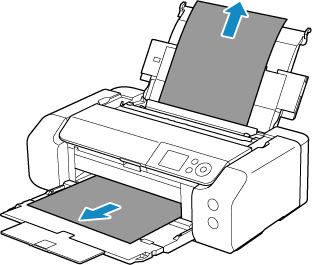
Papir počasi izvlecite iz odlagalne reže za papir ali zgornjega podajalnega pladnja, kar vam je lažje.
Papir pridržite z rokami in ga počasi izvlecite, da se ne strga.
 Opomba
-
Če papirja ne morete izvleči, tiskalnik znova vklopite. Naprava samodejno izvrže papir.
-
Če se med tiskanjem papir zagozdi in morate tiskalnik izklopiti, da odstranite papir, pred izklopom tiskalnika pritisnite gumb Zaustavi (Stop), da se tiskanje zaustavi.
-
Če se papir strga in ga ne morete odstraniti iz odlagalne reže za papir ali zgornjega podajalnega pladnja, odstranite papir iz notranjosti tiskalnika.
-
-
Znova naložite papir in pritisnite gumb OK na tiskalniku.
Tiskalnik nadaljuje s tiskanjem. Če se zaradi zagozdenega papirja stran, ki ste jo tiskali, ni pravilno natisnila, jo natisnite znova.
Če ste tiskalnik v 1. koraku izklopili, so podatki za tiskanje, ki so bili poslani v tiskalnik, izbrisani. Znova izvedite tiskanje.
Opomba-
Ko v tiskalnik ponovno nalagate papir, se prepričajte, da uporabljate ustrezen papir za tiskanje in da ga pravilno nalagate v tiskalnik.
-
Za tiskanje dokumentov s fotografijami ali grafikami ne priporočamo papirja velikosti A5. Papir velikosti A5 se lahko med tiskanjem v tiskalniku zmečka in zagozdi.
-
Če po izvedenih zgoraj navedenih korakih težave še niste odpravili, se za pomoč obrnite na svojega ponudnika izdelkov Canon.
Če je zagozden papir v pladnju za ročno podajanje:
- Oglejte si videoposnetek (Če je zagozden papir viden v območju pladnja za ročno podajanje)
- Oglejte si videoposnetek (Če je zagozden papir viden v območju izhoda natisnjenega papirja)
-
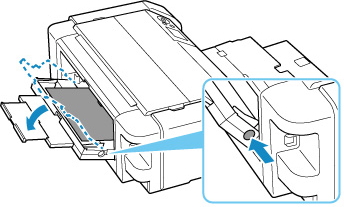
Pritisnite gumb Odstranjevanje zagozdenega papirja (Paper Jam Clearing) in nastavite pladenj za ročno podajanje v položaj za odstranjevanje zagozdenega papirja.
-
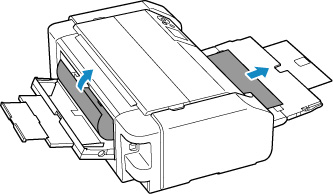
Papir počasi izvlecite iz odlagalne reže za papir ali pladnja za ročno podajanje, kar vam je lažje.
Papir pridržite z rokami in ga počasi izvlecite, da se ne strga.
 Opomba
-
Če papirja ne morete izvleči, tiskalnik znova vklopite. Naprava samodejno izvrže papir.
-
Če se med tiskanjem papir zagozdi in morate tiskalnik izklopiti, da odstranite papir, pred izklopom tiskalnika pritisnite gumb Zaustavi (Stop), da se tiskanje zaustavi.
-
Če se papir strga in ga ne morete odstraniti iz odlagalne reže za papir ali pladnja za ročno podajanje, odstranite papir iz notranjosti tiskalnika.
-
-
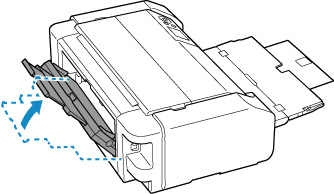
Premaknite pladenj za ročno podajanje v prvotni položaj.
-
Znova naložite papir in pritisnite gumb OK na tiskalniku.
Tiskalnik nadaljuje s tiskanjem. Če se zaradi zagozdenega papirja stran, ki ste jo tiskali, ni pravilno natisnila, jo natisnite znova.
Če ste tiskalnik v 2. koraku izklopili, so podatki za tiskanje, ki so bili poslani v tiskalnik, izbrisani. Znova izvedite tiskanje.
Opomba-
Ko v tiskalnik ponovno nalagate papir, se prepričajte, da uporabljate ustrezen papir za tiskanje in da ga pravilno nalagate v tiskalnik.
-
Če po izvedenih zgoraj navedenih korakih težave še niste odpravili, se za pomoč obrnite na svojega ponudnika izdelkov Canon.
Če se zagozden papir nahaja v tiskalniku:
- Oglejte si videoposnetek (Če je papir zagozden v tiskalniku)
Če se zagozden papir strga in ga ne morete odstraniti iz prostora za izhod natisnjenega papirja, iz zgornjega pladnja, iz pladnja za ročno podajanje, ali če se papir zagozdi v notranjosti tiskalnika, ga odstranite tako, da sledite spodnjim navodilom.
Opomba
-
Če se med tiskanjem papir zagozdi in morate tiskalnik izklopiti, da odstranite papir, pred izklopom tiskalnika pritisnite gumb Zaustavi (Stop), da se tiskanje zaustavi.
-
Tiskalnik izklopite in izključite.
-
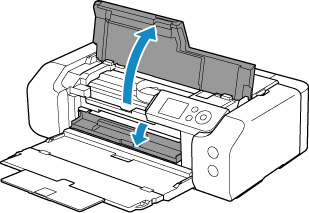
Odprite zgornji pokrov in vodilo večnamenskega pladnja.
 Pomembno
-
Ne dotikajte se prozornega filma (A) ali belega pasu (B).
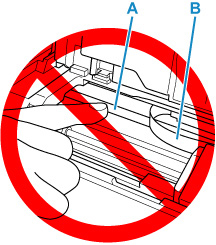
Če se teh delov dotaknete s papirjem ali z roko in jih pri tem umažete ali opraskate, lahko to poškoduje tiskalnik.
-
-
Preverite, ali je zagozden papir pod nosilcem tiskalne glave.
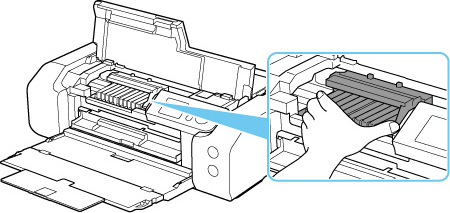
Če se je papir zagozdil pod nosilcem tiskalne glave, pomaknite nosilec tiskalne glave skrajno desno ali skrajno levo, kakor koli bo lažje odstraniti papir.
Ko premaknete nosilec tiskalne glave, primite zgornji del nosilca tiskalne glave in ga počasi pomaknite skrajno desno ali skrajno levo.
-
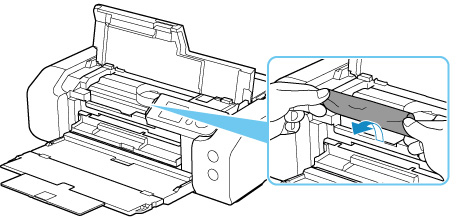
Zagozden papir trdno primite z obema rokama.
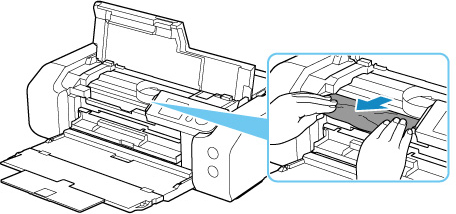
Če je papir zvit, ga izvlecite.
-
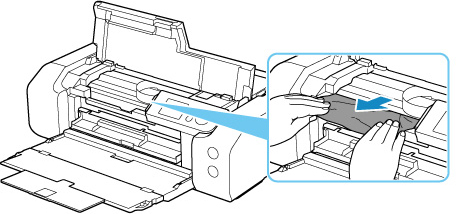
Papir vlecite počasi, da se ne raztrga.
Papir izvlecite pod kotom približno 45 stopinj.
-
Prepričajte se, da ste odstranili ves zagozden papir.
Če se papir med vlečenjem in odstranjevanjem strga, lahko košček papirja ostane v tiskalniku. Preverite naslednje in odstranite vse preostale koščke papirja.
-
Ali je še kaj papirja ostalo pod nosilcem tiskalne glave?
-
Ali je še kaj majhnih koščkov papirja ostalo v tiskalniku?
-
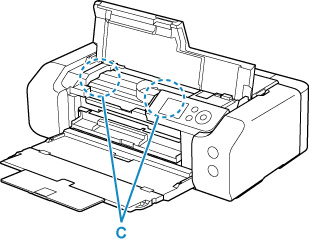
Ali je kaj papirja ostalo v levem in desnem praznem prostoru (C) v tiskalniku?
-
-
Odprite zgornji pokrov in vodilo večnamenskega pladnja.
Vsa opravila v čakalni vrsti za tiskanje so preklicana. Znova izvedite tiskanje.
Opomba-
Ko v tiskalnik ponovno nalagate papir, se prepričajte, da uporabljate ustrezen papir za tiskanje in da ga pravilno nalagate v tiskalnik. Če se na zaslonu LCD ali zaslonu računalnika prikaže sporočilo o zagozdenem papirju, ko odstranite zagozden papir in nadaljujete s tiskanjem, je morda še vedno kakšen košček papirja ostal v tiskalniku. Ponovno preverite tiskalnik, če je v njem ostal še kakšen košček papirja.
-
Če po izvedenih zgoraj navedenih korakih težave še niste odpravili, se za pomoč obrnite na svojega ponudnika izdelkov Canon.
Če je v tiskalniku zagozden papir manjše velikosti:
Pomembno
-
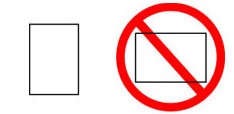
Ne nalagajte papirja majhne velikosti, na primer 10 x 15 cm 4" x 6" (4"x6" 10x15cm), v ležeči usmeritvi. To lahko povzroči zagozdenje papirja.
- Tiskanje na papir, ki je manjši od najmanjše velikosti, ni mogoče.
Če se papir majhne velikosti zagozdi v tiskalniku, ga odstranite v skladu s spodnjimi navodili.
-
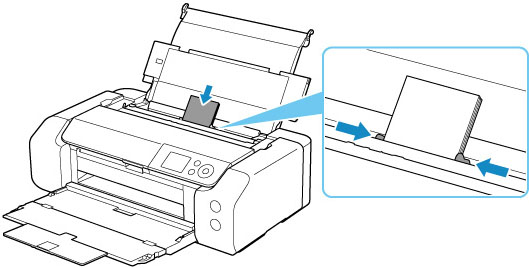
V zgornji podajalni pladenj naložite en list papirja, ki je večji od 10 x 15 cm 4" x 6" (4"x6" 10x15cm), v pokončni usmeritvi.
Vodili za papir zgornjega podajalnega pladnja poravnajte z obema robovoma papirja.
Ne nalagajte papirja majhne velikosti v ležeči usmeritvi.
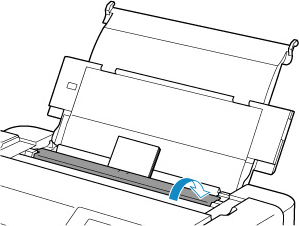
Zaprite pokrov podajalne reže.
-
Izklopite tiskalnik.
-
Vklopite tiskalnik.
Ko je papir naložen in izvržen, pri tem potisne zagozdeni papir iz tiskalnika.
Če zagozdeni papir tudi ob upoštevanju zgornjih ukrepov ni izvržen, poskusite naslednji postopek.
-
Očistite valj za podajanje papirja pladnja za ročno podajanje.
Zagozdeni papir bo izvržen skupaj s papirjem, ki ga uporabite za čiščenje valja za podajanje papirja.
Vsa opravila v čakalni vrsti za tiskanje so preklicana. Znova izvedite tiskanje.
Opomba-
Ko v tiskalnik ponovno nalagate papir, se prepričajte, da uporabljate ustrezen papir za tiskanje in da ga pravilno nalagate v tiskalnik.
Če se na tiskalnikovem zaslonu LCD ali na zaslonu računalnika prikaže sporočilo o zagozdenem papirju, ko odstranite zagozden papir in nadaljujete tiskanje, je v tiskalniku morda ostal še kakšen košček papirja. Ponovno preverite tiskalnik, če je v njem ostal še kakšen košček papirja.
-
Če težava še ni odpravljena, tudi če večkrat ponovite zgoraj navedene korake, se za pomoč obrnite na svojega ponudnika izdelkov Canon.
