Ce trebuie să faceţi când hârtia este blocată
Dacă hârtia se blochează, scoateţi-o urmând procedura corespunzătoare conform celor prezentate mai jos.
 Notă
Notă
- Dacă hârtia nu este blocată (nu este afişat niciun cod de suport), dar hârtia nu este alimentată sau evacuată în mod normal, consultaţi Ce trebuie să faceţi dacă hârtia nu este alimentată/evacuată în mod normal.
- Dacă hârtia încărcată în alimentatorul superior este blocată:
- Dacă hârtia încărcată în tava de alimentare manuală este blocată:
- Dacă hârtia este blocată în interiorul imprimantei:
- Dacă hârtie de dimensiuni mici este blocată în interiorul imprimantei:
Dacă hârtia încărcată în alimentatorul superior este blocată:
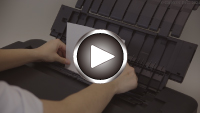
- Urmăriţi filmul (Dacă hârtia blocată este vizibilă în alimentatorul superior)
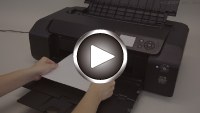
- Urmăriţi filmul (Dacă hârtia blocată este vizibilă în fanta de ieşire a hârtiei)
-
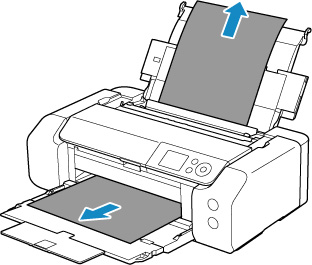
Trageţi uşor hârtia afară, fie din fanta de ieşire a hârtiei, fie din alimentatorul superior, de unde vă este mai uşor.
Ţineţi hârtia cu mâinile şi trageţi încet hârtia pentru a nu o rupe.
 Notă
Notă-
Dacă nu puteţi să trageţi afară hârtia, porniţi din nou imprimanta. Este posibil ca hârtia să fie scoasă afară automat.
-
Dacă hârtia se blochează în timpul imprimării şi trebuie să opriţi imprimanta pentru a o scoate, apăsaţi butonul Oprire (Stop) pentru a opri imprimarea înainte de a opri imprimanta.
-
Dacă hârtia se rupe şi nu puteţi să scoateţi hârtia blocată din fanta de ieşire a hârtiei sau din alimentatorul superior, scoateţi hârtia din interiorul imprimantei.
-
-
Reîncărcaţi hârtie şi apăsaţi butonul OK al imprimantei.
Imprimanta reia imprimarea. Reimprimaţi pagina pe care o imprimaţi, dacă aceasta nu a fost imprimată corespunzător din cauza blocajului de hârtie.
Dacă aţi oprit imprimanta la pasul 1, datele de imprimare care au fost trimise la imprimantă sunt şterse. Efectuaţi din nou imprimarea.
Notă-
Când reîncărcaţi hârtia, asiguraţi-vă că utilizaţi hârtia potrivită şi că o încărcaţi în mod corect.
-
Vă recomandăm să utilizaţi alte dimensiuni de hârtie decât A5 pentru a imprima documente cu fotografii sau grafică. Hârtia A5 se poate ondula şi bloca pe măsură ce iese din imprimantă.
-
Dacă măsurile de mai sus nu rezolvă problema, contactaţi distribuitorul Canon pentru asistenţă.
Dacă hârtia încărcată în tava de alimentare manuală este blocată:
- Urmăriţi filmul (Dacă hârtia blocată este vizibilă în tava de alimentare manuală)
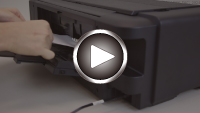
- Urmăriţi filmul (Dacă hârtia blocată este vizibilă în fanta de ieşire a hârtiei)
-
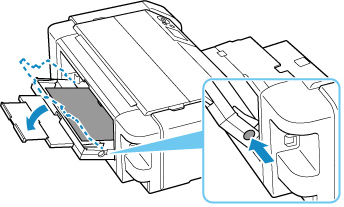
Apăsaţi butonul Eliminare blocaj hârtie (Paper Jam Clearing) şi setaţi tava de alimentare manuală în poziţia de eliminare a blocajelor de hârtie.
-
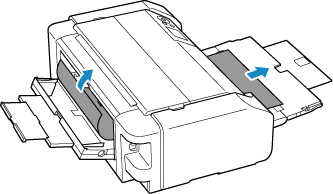
Trageţi uşor hârtia afară, fie din fanta de ieşire a hârtiei, fie din tava de alimentare manuală, de unde vă este mai uşor.
Ţineţi hârtia cu mâinile şi trageţi încet hârtia pentru a nu o rupe.
 Notă
Notă-
Dacă nu puteţi să trageţi afară hârtia, porniţi din nou imprimanta. Este posibil ca hârtia să fie scoasă afară automat.
-
Dacă hârtia se blochează în timpul imprimării şi trebuie să opriţi imprimanta pentru a o scoate, apăsaţi butonul Oprire (Stop) pentru a opri imprimarea înainte de a opri imprimanta.
-
Dacă hârtia se rupe şi nu puteţi să scoateţi hârtia blocată din fanta de ieşire a hârtiei sau din tava de alimentare manuală, scoateţi hârtia din interiorul imprimantei.
-
-
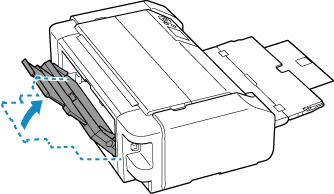
Readuceţi tava de alimentare manuală în poziţia iniţială.
-
Reîncărcaţi hârtie şi apăsaţi butonul OK al imprimantei.
Imprimanta reia imprimarea. Reimprimaţi pagina pe care o imprimaţi, dacă aceasta nu a fost imprimată corespunzător din cauza blocajului de hârtie.
Dacă aţi oprit imprimanta la pasul 2, datele de imprimare care au fost trimise la imprimantă sunt şterse. Efectuaţi din nou imprimarea.
Notă-
Când reîncărcaţi hârtia, asiguraţi-vă că utilizaţi hârtia potrivită şi că o încărcaţi în mod corect.
-
Dacă măsurile de mai sus nu rezolvă problema, contactaţi distribuitorul Canon pentru asistenţă.
Dacă hârtia este blocată în interiorul imprimantei:
- Urmăriţi filmul (Dacă hârtia este blocată în interiorul imprimantei)
Dacă hârtia blocată se rupe şi nu puteţi scoate din fanta de ieşire a hârtiei, alimentatorul superior sau tava de alimentare manuală sau dacă hârtia blocată rămâne în interiorul imprimantei, scoateţi hârtia urmând instrucţiunile de mai jos.
Notă
-
Dacă hârtia se blochează în timpul imprimării şi trebuie să opriţi imprimanta pentru a o scoate, apăsaţi butonul Oprire (Stop) pentru a opri imprimarea înainte de a opri imprimanta.
-
Opriţi imprimanta şi deconectaţi-o.
-
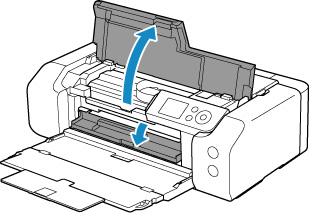
Deschideţi capacul superior şi ghidajul tăvii multifuncţionale.
 Important
-
Nu atingeţi filmul transparent (A) sau banda albă (B).
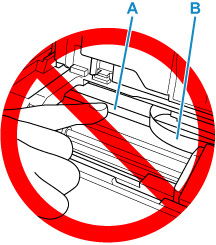
Dacă murdăriţi sau zgâriaţi aceste componente atingându-le cu hârtia sau cu mâna, imprimanta se poate deteriora.
-
-
Verificaţi dacă hârtia blocată se află sub suportul capului de imprimare.
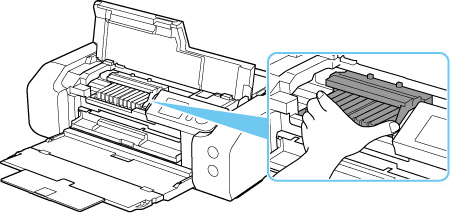
Dacă hârtia blocată se află sub suportul capului de imprimare, deplasaţi suportul capului de imprimare în extrema dreaptă sau stângă, după cum devine mai simplu să scoateţi hârtia.
Când deplasaţi suportul capului de imprimare, ţineţi de partea de sus a suportului capului de imprimare şi glisaţi-l încet spre extrema dreaptă sau stângă.
-
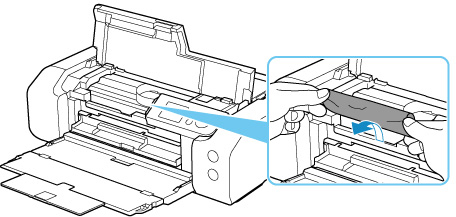
Ţineţi ferm cu ambele mâini hârtia blocată.
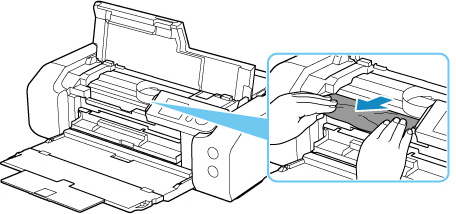
Dacă hârtia este înfăşurată, trageţi-o afară.
-
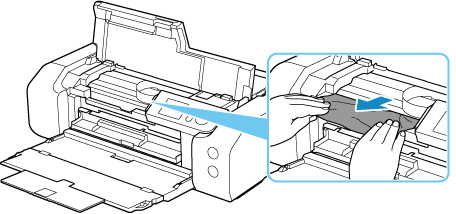
Trageţi uşor afară hârtia pentru a nu o rupe.
Trageţi afară hârtia la un unghi de aproximativ 45 de grade.
-
Asiguraţi-vă că aţi scos toată hârtia blocată.
Dacă hârtia se rupe când o trageţi afară, o bucată de hârtie poată să rămână în imprimantă. Verificaţi următoarele şi scoateţi toată hârtia rămasă.
-
A rămas hârtie sub suportul capului de imprimare?
-
Au rămas bucăţi mici de hârtie în imprimantă?
-
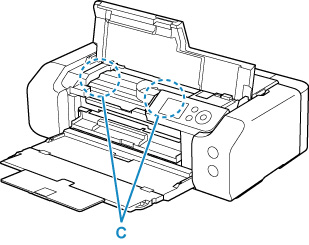
A rămas hârtie în spaţiile goale din stânga şi din dreapta (C) din imprimantă?
-
-
Închideţi capacul superior şi ghidajul tăvii multifuncţionale.
Toate lucrările din coada de imprimare sunt revocate. Efectuaţi din nou imprimarea.
Notă-
Când reîncărcaţi hârtia, asiguraţi-vă că utilizaţi hârtia potrivită şi că o încărcaţi în mod corect. Dacă pe ecranul LCD sau pe ecranul computerului apare un mesaj despre un blocaj de hârtie când reluaţi imprimarea după ce aţi scos hârtia blocată, este posibil să fi rămas încă hârtie în interiorul imprimantei. Verificaţi din nou dacă în imprimantă au rămas bucăţi de hârtie.
-
Dacă măsurile de mai sus nu rezolvă problema, contactaţi distribuitorul Canon pentru asistenţă.
Dacă hârtie de dimensiuni mici este blocată în interiorul imprimantei:
Important
-
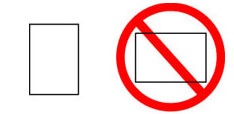
Nu încărcaţi hârtie de dimensiuni mici, precum cea de dimensiune 10x15 cm 4"x6" (4"x6" 10x15cm), în orientarea peisaj. Acest lucru poate cauza blocarea hârtiei.
- Nu puteţi imprima pe hârtie mai mică decât dimensiunea minimă.
Dacă hârtia de dimensiuni mici este blocată în imprimantă, îndepărtaţi-o urmând instrucţiunile de mai jos.
-
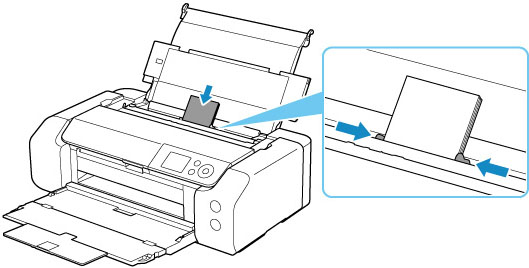
Încărcaţi o foaie de hârtie mai mare de 10x15 cm 4"x6" (4"x6" 10x15cm) în alimentatorul superior în orientarea portret.
Aliniaţi ghidajele pentru hârtie ale alimentatorului superior cu ambele margini ale hârtiei.
Nu încărcaţi hârtie de dimensiuni mici în orientarea peisaj.
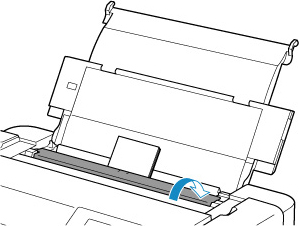
Închideţi capacul fantei de alimentare.
-
Opriţi imprimanta.
-
Porniţi imprimanta.
Hârtia încărcată este alimentată şi scoasă afară împingând hârtia blocată.
Dacă hârtia blocată nu este scoasă afară nici după ce aţi luat măsurile de mai sus, încercaţi următoarea procedură.
-
Efectuaţi curăţarea rolei de alimentare cu hârtie a tăvii de alimentare manuală.
Hârtia blocată este scoasă afară împreună cu hârtia utilizată pentru curăţarea rolei de alimentare cu hârtie.
Toate lucrările din coada de imprimare sunt revocate. Efectuaţi din nou imprimarea.
Notă-
Când reîncărcaţi hârtia, asiguraţi-vă că utilizaţi hârtia potrivită şi că o încărcaţi în mod corect.
Dacă pe ecranul LCD al imprimantei sau pe ecranul computerului apare un mesaj despre un blocaj de hârtie când reluaţi imprimarea după ce aţi scos hârtia blocată, este posibil să fi rămas încă hârtie în interiorul imprimantei. Verificaţi din nou dacă în imprimantă au rămas bucăţi de hârtie.
-
Dacă problema persistă chiar şi după repetarea măsurilor de mai sus, contactaţi distribuitorul Canon pentru asistenţă.
