Teendő papírelakadás esetén
Ha elakadt a papír, távolítsa el az alábbi megfelelő eljárással.
 Megjegyzés
- Ha a papír nem akadt el (nem jelenik meg a támogatási kód), de a papír adagolása vagy kiadása nem megfelelő, olvassa el a Mi a teendő, ha a papír nem adagolódik/jön ki megfelelően? című részt.
- Ha a felső adagolóba betöltött papír akadt el:
- Ha a kézi adagolótálcába betöltött papír akadt el:
- Ha a papír elakadt a nyomtatóban:
- Ha a kis méretű papír elakadt a nyomtatóban:
Ha a felső adagolóba betöltött papír akadt el:
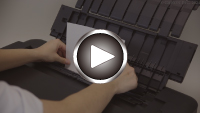
- Nézze meg a videót (Ha az elakadt papír látható a felső adagolóból)
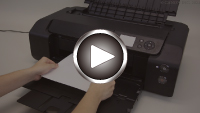
- Nézze meg a videót (Ha az elakadt papír látható a papírkimeneti nyílásból)
-
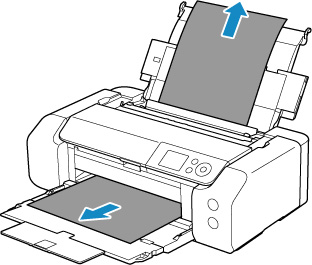
Húzza ki lassan a papírlapot a papírkimeneti nyílásból vagy a felső adagolóból – attól függően, hogy melyik a könnyebb megoldás.
Fogja meg két kézzel a papírt, és lassan húzza ki, ügyelve, hogy ne szakadjon el.
 Megjegyzés
-
Ha nem sikerül az elakadt papírt kihúzni, kapcsolja ki a nyomtatót, majd kapcsolja újra be. A nyomtató automatikusan kiadhatja a papírt.
-
Ha nyomtatás közben elakad a papír, és eltávolításához ki kell kapcsolnia a nyomtatót, akkor a nyomtató kikapcsolása előtt a Stop gombot megnyomva állítsa le a nyomtatást.
-
Ha a papír elszakad, és nem tudja kivenni az elakadt papírt a papírkimeneti nyílásból, illetve a felső adagolóból, akkor a papírt a nyomtató belsejéből vegye ki.
-
-
Töltse be újra a papírt, és nyomja meg a nyomtató OK gombját.
A nyomtató folytatja a nyomtatást. Nyomtassa ki újra az éppen nyomtatott oldalt, ha az a papírelakadás miatt nem nyomtatódott ki megfelelően.
Ha a nyomtatót az 1. lépésben kikapcsolta, törlődtek a nyomtatóra küldött nyomtatási adatok. Ismételje meg a nyomtatást.
Megjegyzés-
A papír újratöltésénél ügyeljen arra, hogy megfelelő papírt használjon, és azt az előírt módon töltse be.
-
Azt javasoljuk, hogy ne A5-ös papírt használjon fényképeket vagy ábrákat tartalmazó dokumentumok nyomtatásához, mivel az A5-ös papír meghajolhat és elakadhat a nyomtatóban.
-
Ha a fenti intézkedések nem oldják meg a problémát, forduljon segítségért Canon márkakereskedőjéhez.
Ha a kézi adagolótálcába betöltött papír akadt el:
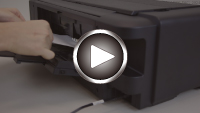
- Nézze meg a videót (Ha az elakadt papír látható a kézi adagolótálcából)
- Nézze meg a videót (Ha az elakadt papír látható a papírkimeneti nyílásból)
-
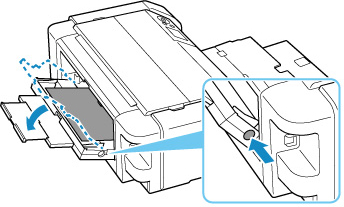
Nyomja meg a Papírelakadás elhárítása (Paper Jam Clearing) gombot, és állítsa a kézi adagolótálcát papírelakadás-elhárítási pozícióba.
-
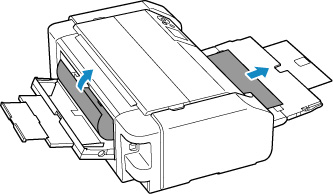
Húzza ki lassan a papírlapot a papírkimeneti nyílásból vagy a kézi adagolótálcából – attól függően, hogy melyik a könnyebb megoldás.
Fogja meg két kézzel a papírt, és lassan húzza ki, ügyelve, hogy ne szakadjon el.
 Megjegyzés
-
Ha nem sikerül az elakadt papírt kihúzni, kapcsolja ki a nyomtatót, majd kapcsolja újra be. A nyomtató automatikusan kiadhatja a papírt.
-
Ha nyomtatás közben elakad a papír, és eltávolításához ki kell kapcsolnia a nyomtatót, akkor a nyomtató kikapcsolása előtt a Stop gombot megnyomva állítsa le a nyomtatást.
-
Ha a papír elszakad, és nem tudja kivenni az elakadt papírt a papírkimeneti nyílásból, illetve a kézi adagolótálcából, akkor a papírt a nyomtató belsejéből vegye ki.
-
-
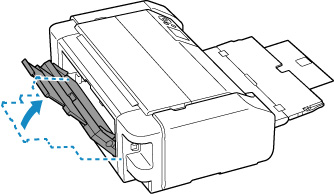
Tegye vissza a kézi adagolótálcát annak eredeti helyzetébe.
-
Töltse be újra a papírt, és nyomja meg a nyomtató OK gombját.
A nyomtató folytatja a nyomtatást. Nyomtassa ki újra az éppen nyomtatott oldalt, ha az a papírelakadás miatt nem nyomtatódott ki megfelelően.
Ha a nyomtatót a 2. lépésben kikapcsolta, törlődtek a nyomtatóra küldött nyomtatási adatok. Ismételje meg a nyomtatást.
Megjegyzés-
A papír újratöltésénél ügyeljen arra, hogy megfelelő papírt használjon, és azt az előírt módon töltse be.
-
Ha a fenti intézkedések nem oldják meg a problémát, forduljon segítségért Canon márkakereskedőjéhez.
Ha a papír elakadt a nyomtatóban:
- Nézze meg a videót (Ha a papír belül akadt el)
Ha az elakadt papír elszakad, és nem tudja eltávolítani a papírt sem a papírkimeneti nyílásból, sem a felső adagolóból, sem a kézi adagolótálcából, vagy ha az elakadt papír a nyomtatóban marad, az alábbi utasításokat követve távolítsa el a papírt.
Megjegyzés
-
Ha nyomtatás közben elakad a papír, és eltávolításához ki kell kapcsolnia a nyomtatót, akkor a nyomtató kikapcsolása előtt a Stop gombot megnyomva állítsa le a nyomtatást.
-
Kapcsolja ki a nyomtatót, és húzza ki a tápkábelét.
-
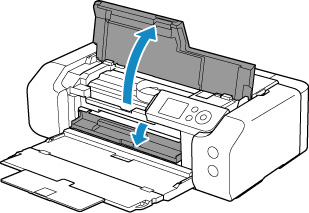
Nyissa fel a felső fedelet, és nyissa szét a többcélú tálca vezetőjét.
 Fontos
-
Ne érjen hozzá se az átlátszó fóliához (A), se a fehér szíjhoz (B).
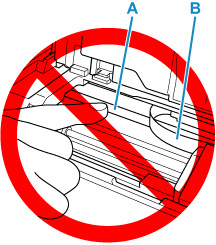
Ha a papír vagy a keze hozzáér ezekhez az alkatrészekhez, és bemaszatolja vagy megkarcolja őket, akkor tönkremehet a nyomtató.
-
-
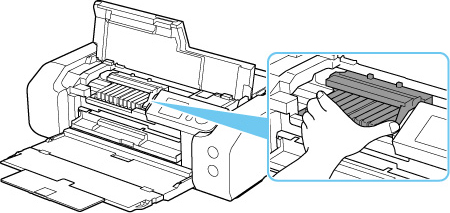
Ellenőrizze, hogy az elakadt papír nincs-e a nyomtatófej tartója alatt.
Ha az elakadt papír a nyomtatófej tartója alatt van, tolja a jobb vagy a bal szélre a nyomtatófej tartóját, attól függően, merrefelé tolva lesz egyszerűbb eltávolítani a papírt.
Amikor eltolja a nyomtatófej tartóját, fogja meg a nyomtatófej tartójának felső részét, és csúsztassa lassan a jobb vagy bal szélre.
-
Fogja meg erősen, két kézzel az elakadt papírt.
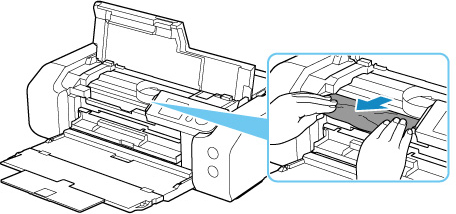
Ha a papír össze van tekeredve, húzza ki.
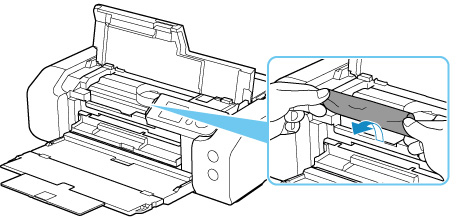
-
Lassan húzza ki az elakadt papírt, hogy el ne szakadjon.
Körülbelül 45 fokos szögben húzza ki a papírt.
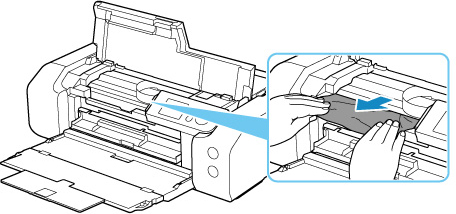
-
Győződjön meg arról, hogy minden elakadt papírt eltávolított.
Ha a papír kihúzás közben elszakad, egy darabja a nyomtatóban maradhat. Ellenőrizze a következőket, és távolítsa el az esetlegesen a készülékben maradt papírdarabot.
-
Maradt papír a nyomtatófej tartója alatt?
-
Maradt papírfoszlány a nyomtatóban?
-
Maradt papír a nyomtató bal vagy a jobb oldali üres részében (C)?
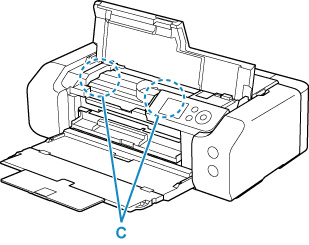
-
-
Zárja be a felső fedelet és a többcélú tálca vezetőjét.
A nyomtatási várólistán szereplő összes feladat törlődik. Ismételje meg a nyomtatást.
Megjegyzés-
A papír újratöltésénél ügyeljen arra, hogy megfelelő papírt használjon, és azt az előírt módon töltse be. Ha megjelenik a papírelakadást jelző üzenet az LCD kijelzőn vagy a számítógép képernyőjén, miután eltávolított minden elakadt papírt, és folytatni próbálja a nyomtatást, akkor lehet, hogy továbbra is maradt valamilyen papírdarab a nyomtató belsejében. Ismét nézze meg, hogy nem maradt-e papírfoszlány a nyomtatóban.
-
Ha a fenti intézkedések nem oldják meg a problémát, forduljon segítségért Canon márkakereskedőjéhez.
Ha a kis méretű papír elakadt a nyomtatóban:
Fontos
-
Ne töltsön be kis méretű papírt, pl. 10x15cm 4"x6" (4"x6" 10x15cm) méretű papírt fekvő tájolással. Ez papírelakadást okozhat.
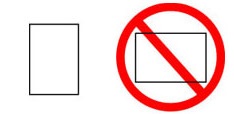
- Nem nyomtathat a minimális méretnél kisebb papírra.
Ha a kis méretű papír elakad a nyomtató belsejében, az alábbi utasításokat követve vegye ki a papírt.
-
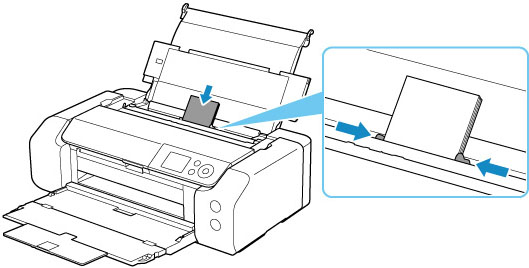
Töltsön be egy 10x15cm 4"x6" (4"x6" 10x15cm) méretűnél nagyobb papírlapot a felső adagolóba, álló tájolással.
A felső adagoló papírvezetőit igazítsa a papír két széléhez.
Ne töltsön be kis méretű papírt fekvő tájolással.
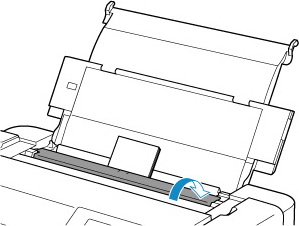
Csukja le az adagolónyílás fedelét.
-
Kapcsolja ki a nyomtatót.
-
Kapcsolja be a nyomtatót.
A betöltött papír behúzásra és kiadásra kerül, miközben a nyomtató kitolja az elakadt papírt.
Ha az elakadt papírt a fenti műveletek elvégzése után sem adja ki a nyomtató, próbálkozzon az alábbi eljárással.
-
Tisztítsa meg a kézi adagolótálca papíradagoló-görgőit.
Az elakadt papírt a nyomtató a papíradagoló-görgők tisztításához használt papírral együtt fogja kiadni.
A nyomtatási várólistán szereplő összes feladat törlődik. Ismételje meg a nyomtatást.
Megjegyzés-
A papír újratöltésénél ügyeljen arra, hogy megfelelő papírt használjon, és azt az előírt módon töltse be.
Ha papírelakadást jelző üzenet jelenik meg a nyomtató LCD kijelzőjén vagy a számítógép képernyőjén, miután eltávolított minden elakadt papírt, és folytatni próbálja a nyomtatást, akkor lehet, hogy továbbra is maradt valamilyen papírdarab a nyomtató belsejében. Ismét nézze meg, hogy nem maradt-e papírfoszlány a nyomtatóban.
-
Ha a probléma a fenti intézkedések megismétlése után is fennáll, segítségért forduljon Canon márkakereskedőjéhez.
