Какво да правите, когато заседне хартия
Ако хартията е заседнала, извадете я, като следвате съответната процедура, посочена по-долу.
 Забележка
- Ако хартията не е заседнала (не се показва код за поддръжка), но хартията не се подава или не се извежда нормално, вижте Какво да правите, ако хартията не се подава/извежда нормално.
- Ако е заседнала хартията, заредена в горното подаване:
- Ако е заседнала хартията, заредена в тавата за ръчно подаване:
- Ако хартията е заседнала в принтера:
- Ако хартия с малък размер е заседнала в принтера:
Ако е заседнала хартията, заредена в горното подаване:
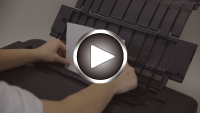
- Гледайте филма (Ако заседналата хартия се вижда от горното подаване)
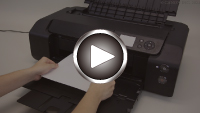
- Гледайте филма (Ако заседналата хартия се вижда от изходното гнездо за хартия)
-
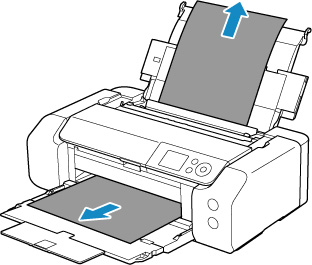
Издърпайте бавно хартията откъм изходното гнездо за хартия или откъм горното подав. – откъдето е по-лесно.
Хванете хартията с ръце и я извадете бавно, за да не я скъсате.
 Забележка
-
Ако не можете да издърпате навън хартията, включете принтера отново. Хартията може да излезе автоматично.
-
Ако хартията заседне по време на печатане и трябва да изключите принтера, за да я извадите, натиснете бутона Стоп (Stop), за да спрете печатането, преди да изключите принтера.
-
Ако хартията се скъса и не можете да извадите заседналата хартия от изходното гнездо за хартия или горното подав., извадете я от вътрешността на принтера.
-
-
Заредете отново хартия и натиснете бутона OK на принтера.
Принтерът възобновява печатането. Отпечатайте отново страницата, която не се е отпечатала правилно поради засядането на хартия.
Ако сте изключили принтера в стъпка 1, данните за печат, изпратени към принтера, се изтриват. Извършете печатането отново.
Забележка-
Когато зареждате отново хартия, проверете дали използвате подходяща за печатане хартия и дали я поставяте правилно.
-
Препоръчваме да използвате размери хартия, различни от A5, за отпечатване на документи със снимки или графики. Хартията с размер A5 може да се подвие и да заседне при излизане от принтера.
-
Ако горепосочените мерки не разрешат проблема, свържете се с търговец на Canon за помощ.
Ако е заседнала хартията, заредена в тавата за ръчно подаване:
- Гледайте филма (Ако заседналата хартия се вижда от тавата за ръчно подаване)
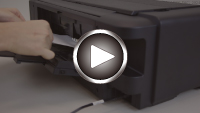
- Гледайте филма (Ако заседналата хартия се вижда от изходното гнездо за хартия)
-
Натиснете Бутон за изваждане на заседнали документи (Paper Jam Clearing) и настройте тавата за ръчно подаване в позиция за отстраняване на заседнала хартия.
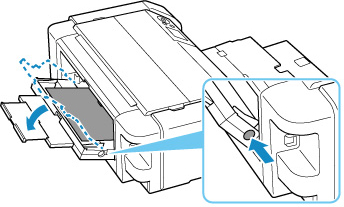
-
Издърпайте бавно хартията откъм изходното гнездо за хартия или откъм тавата за ръчно подаване. – откъдето е по-лесно.
Хванете хартията с ръце и я извадете бавно, за да не я скъсате.
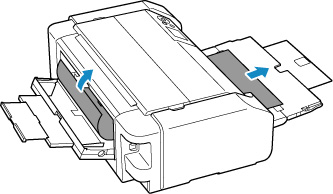 Забележка
-
Ако не можете да издърпате навън хартията, включете принтера отново. Хартията може да излезе автоматично.
-
Ако хартията заседне по време на печатане и трябва да изключите принтера, за да я извадите, натиснете бутона Стоп (Stop), за да спрете печатането, преди да изключите принтера.
-
Ако хартията се скъса и не можете да извадите заседналата хартия от изходното гнездо за хартия или тавата за ръчно подаване, извадете я от вътрешността на принтера.
-
-
Върнете тавата за ръчно подаване в първоначалната ѝ позиция.
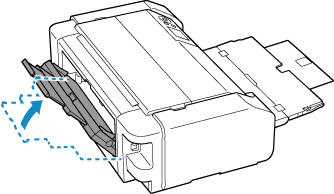
-
Заредете отново хартия и натиснете бутона OK на принтера.
Принтерът възобновява печатането. Отпечатайте отново страницата, която не се е отпечатала правилно поради засядането на хартия.
Ако сте изключили принтера в стъпка 2, данните за печат, изпратени към принтера, се изтриват. Извършете печатането отново.
Забележка-
Когато зареждате отново хартия, проверете дали използвате подходяща за печатане хартия и дали я поставяте правилно.
-
Ако горепосочените мерки не разрешат проблема, свържете се с търговец на Canon за помощ.
Ако хартията е заседнала в принтера:
- Гледайте филма (Ако хартията е заседнала вътре)
Ако заседналата хартия се разкъса и не можете да я извадите от изходното гнездо за хартия, от горното подаване или от тавата за ръчно подаване, или ако заседналата хартия остане вътре в принтера, извадете хартията, като следвате инструкциите по-долу.
Забележка
-
Ако хартията заседне по време на печатане и трябва да изключите принтера, за да я извадите, натиснете бутона Стоп (Stop), за да спрете печатането, преди да изключите принтера.
-
Изключете принтера и извадете щепсела.
-
Отворете горния капак и водача за многофункционалната тава.
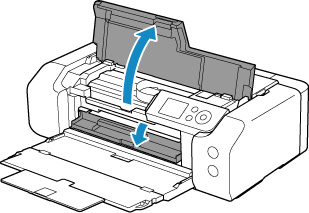
 Важно
Важно-
Не докосвайте прозрачния филм (A) или бялата лента (B).
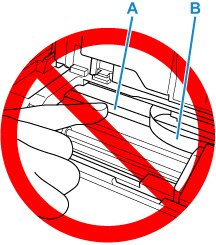
Ако замърсите или издраскате тези части чрез докосване с хартия или ръка, принтерът може да се повреди.
-
-
Проверете дали заседналата хартията не е под носача на печатащата глава.
Ако заседналата хартия е под носача на печатащата глава, преместете носача на печатащата глава до десния или левия край, което е по-лесно, за да извадите хартията.
Когато премествате носача на печатащата глава, дръжте носача на печатащата глава от горната страна и го плъзнете бавно към десния или левия край.
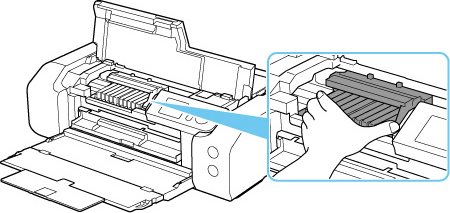
-
Хванете заседналата хартия здраво с две ръце.
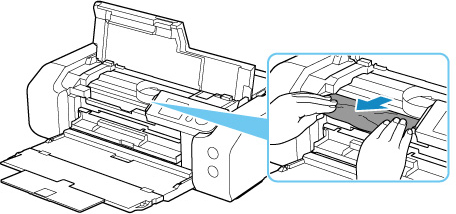
Ако хартията е навита, издърпайте я навън.
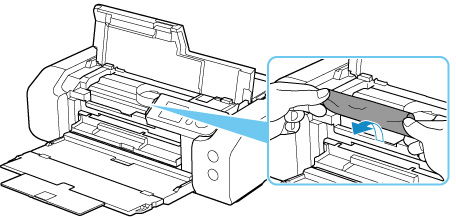
-
Бавно издърпвайте хартията навън, така че да не се скъса.
Издърпайте хартията под ъгъл около 45 градуса.
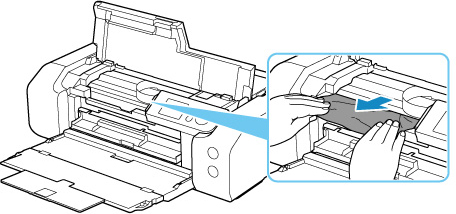
-
Уверете се, че цялата заседнала хартия е извадена.
Ако хартията се къса, докато я издърпвате, малки парченца от нея може да останат в принтера. Проверете следното и отстранете всичката останала хартия.
-
Има ли останала хартия под носача на печатащата глава?
-
Има ли останали малки парченца хартия в принтера?
-
Има ли останала хартия в лявото и дясното празно пространство (C) на принтера?
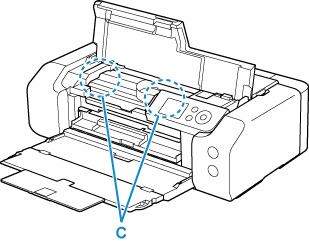
-
-
Затворете горния капак и водача за многофункционалната тава.
Всички задания в опашката за печат са отменени. Извършете печатането отново.
Забележка-
Когато зареждате отново хартия, проверете дали използвате подходяща за печатане хартия и дали я поставяте правилно. Ако на LCD дисплея или на екрана на компютъра се покаже съобщение за заседнала хартия, когато продължите печатането след отстраняване на всичката заседнала хартия, в принтера може да са останали парченца от нея. Проверете отново принтера за останали парченца хартия.
-
Ако горепосочените мерки не разрешат проблема, свържете се с търговец на Canon за помощ.
Ако хартия с малък размер е заседнала в принтера:
Важно
-
Не зареждайте хартия с малък размер, като например хартия с размер 10x15 см 4"x6" (4"x6" 10x15cm) в пейзажна ориентация. Тя може да предизвика заседнала хартия.
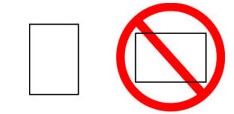
- Не можете да печатате върху хартия, по-малка от минималния размер.
Ако хартията с малък размер е заседнала в принтера, извадете хартията, като следвате инструкциите по-долу.
-
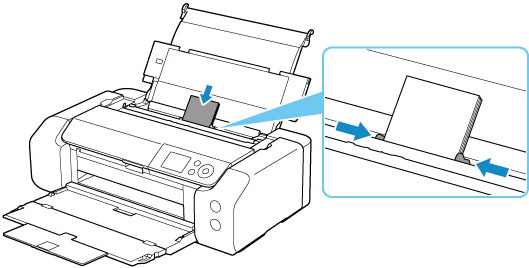
Заредете един лист хартия, по-голям от 10x15 см 4"x6" (4"x6" 10x15cm) в горното подав. в портретна ориентация.
Подравнете водачите за хартия на горното подав. с двата края на хартията.
Не зареждайте хартията с малък размер в пейзажна ориентация.
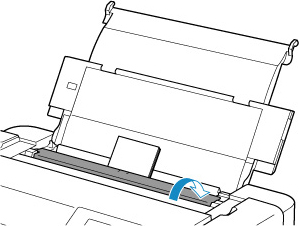
Затворете капака на гнездото за подаване.
-
Изключете принтера.
-
Включете принтера.
Заредената хартия се подава и изважда, като избутва заседналата хартия.
Ако заседналата хартия не се изважда, след като бъдат взети горепосочените мерки, опитайте следната процедура.
-
Изпълнете почистване на ролката за подаване на хартия на тавата за ръчно подаване.
Заседналата хартия се изважда заедно с хартията, използвана за почистване на ролката за подаване на хартия.
Всички задания в опашката за печат са отменени. Извършете печатането отново.
Забележка-
Когато зареждате отново хартия, проверете дали използвате подходяща за печатане хартия и дали я поставяте правилно.
Ако на LCD дисплея на принтера или на екрана на компютъра се покаже съобщение за заседнала хартия, когато продължите печатането след отстраняване на всичката заседнала хартия, в принтера може да са останали парченца от нея. Проверете отново принтера за останали парченца хартия.
-
Ако проблемът не се разреши дори след повторение на горепосочените мерки, свържете се с търговеца на Canon за съдействие.
