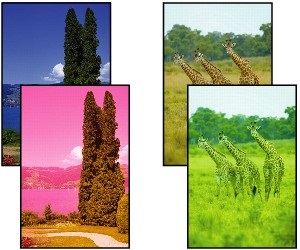
 الألوان المطبوعة غير دقيقة

-
الفحص رقم 1 هل تتطابق إعدادات حجم الصفحة ونوع الوسائط مع حجم الورق الذي تم تحميله ونوعه؟
في حالة عدم تطابق هذه الإعدادات، لا يمكن الحصول على النتيجة الصحيحة.
إذا كنت تقوم بطباعة صورة فوتوغرافية أو رسم توضيحي، فقد يؤدي الإعداد غير الصحيح لنوع الورق إلى انخفاض جودة ألوان المطبوعات.
علاوة على ذلك إذا قمت بالطباعة باستخدام إعداد غير صحيح لنوع الورق، فقد يتم خدش السطح المطبوع.
-
الطباعة من جهاز الكمبيوتر
تحقق من الإعدادات باستخدام برنامج تشغيل الطابعة.
- إعدادات الطباعة الأساسية (بالنسبة إلى نظام التشغيل Windows)
- إعدادات الطباعة الأساسية (بالنسبة إلى نظام التشغيل macOS)
-
الطباعة من الهاتف الذكي/الجهاز اللوحي باستخدام

تحقق من الإعدادات في التطبيق.
-
-
الفحص رقم 2 تأكد من تحديد جودة الطباعة المناسبة (انظر القائمة أعلاه).
حدد جودة طباعة تتناسب مع الورق ومع ما تقوم بطباعته. إذا لاحظت وجود طمس أو توزيع غير متساوٍ للألوان، فقم بزيادة إعداد جودة الطباعة وحاول الطباعة مرةً أخرى.
-
الفحص رقم 3 هل تم حظر فتحات رأس الطباعة؟
قم بطباعة نموذج اختبار لفحص الفتحات ومعرفة ما إذا كانت مسدودة أم لا.
 ملاحظة
-
للتحقق تلقائيًا من وجود انسداد في الفتحات بعد الطباعة، قم بتعيين Auto nozzle check في قائمة شاشة LCD إلى إعداد آخر غير Disable.
-
-
الفحص رقم 4 هل تم ضبط اللون في برنامج تشغيل الطابعة؟
اتبع الخطوات الواردة أدناه لضبط إعدادات الألوان.
-
Windows
في الورقة الوسائط/الجودة (Media/Quality) الخاصة ببرنامج تشغل الطابعة، حدد يدوي (Manual) في اللون/الكثافة (Color/Intensity)، ثم انقر فوق تعيين... (Set...). على ورقة ضبط الألوان (Color Adjustment)، قم بضبط اللون.
- وصف علامة التبويب الوسائط/الجودة (نظام التشغيل Windows)
-
macOS
اضبط إعدادات الألوان في خيارات الألوان (Color Options) لبرنامج تشغيل الطابعة.
- خيارات الألوان (نظام التشغيل macOS)
-
-
الفحص رقم 5 هل تم ضبط لون جهاز الكمبيوتر أو شاشة المراقبة؟
اتخذ الإجراءات أدناه.
-
راجع جهاز الكمبيوتر وراقب الوثائق لضبط الألوان.
-
اضبط إعدادات برنامج إدارة الألوان، مع الإشارة إلى وثائق البرنامج حسب الحاجة.
-
