 通过无线直连连接

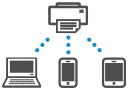
可以通过以下两种方法将设备(例如计算机、智能手机或平板电脑)连接至打印机。
-
无线连接(通过无线路由器连接设备)
-
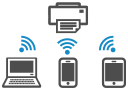
直接无线连接(无需使用无线路由器即可直接连接设备)
本节描述了无线直连,这种方式可以通过将设备直接连接至打印机进行打印。
 重要事项
重要事项
-
使用无线直连,最多可以同时将5个设备连接到打印机。
-
检查使用限制并将打印机连接至无线直连。
-
某些打印机支持IEEE802.1X/EAP(WPA/WPA2/WPA3企业版)。 如果在启用IEEE802.1X/EAP(WPA/WPA2/WPA3企业版)的同时启用无线直连,则启用/禁用Wi-Fi会设置为禁用。
要使用IEEE802.1X/EAP进行重新连接,请依次选择主页屏幕上的LAN设置 > Wi-Fi > 设置,然后将启用/禁用Wi-Fi选择为启用。
启用IEEE802.1X/EAP(WPA/WPA2/WPA3企业版)时,请启用管理员模式,以防止无线直连设置被更改。
更改打印机设置以使用无线直连
-
确认打印机是否已开启。
-
在主页屏幕上选择LAN设置,然后按OK按钮。
-
选择无线直连,然后按OK按钮。
-
选择设置,然后按OK按钮。
-
选择启用/禁用无线直连,然后按OK按钮。
-
检查操作面板上显示的信息,选择是,然后按OK按钮。
启用无线直连后,会显示通过无线直连使用打印机的标识符(SSID)。
可以通过滚动屏幕来检查无线直连的各种设置。
 注释
注释-
将设备连接到打印机时需要输入密码。 根据使用的设备不同,不需要输入密码。
-
将兼容Wi-Fi直连的设备连接到打印机时,请选择设备上显示的设备名称。
-
要更改标识符(SSID)和密码,请参见以下内容。
-
将智能手机/平板电脑/计算机连接到打印机
-
启用智能手机/平板电脑/计算机上的Wi-Fi。
在智能手机/平板电脑/计算机上的设置菜单中启用Wi-Fi。
有关启用Wi-Fi功能的说明,请参阅智能手机/平板电脑/计算机的说明手册。
-
从设备上显示的列表中选择“DIRECT-XXXX-ModelName”(“X”表示字母数字字符)。
注释-
如果“DIRECT-XXXX-ModelName”未出现在列表上,则无线直连可能未启用。
请参见启用打印机的无线直连,启用无线直连。
-
-
输入密码。
设备已连接到打印机。
注释-
要检查为打印机指定的密码,请参见以下内容。
-
在主页屏幕上选择LAN设置,然后按OK按钮。
-
选择无线直连,然后按OK按钮。
-
选择显示密码,然后按OK按钮。
-
-
根据所用的设备,会要求输入密码以通过Wi-Fi连接到打印机,因此请输入为打印机指定的密码。
-
如果兼容无线直连的设备设置为优先使用Wi-Fi直连,打印机将显示确认屏幕,询问是否允许该设备连接到打印机。
确保显示名称与无线通讯设备名称一致,然后选择是。
-
可以通过安装应用程序从智能手机或平板电脑打印。 请从App Store和Google Play下载。
更改无线直连设置
按照以下步骤更改无线直连的设置。
-
在主页屏幕上选择LAN设置,然后按OK按钮。
-
选择无线直连,然后按OK按钮。
注释-
要更改无线直连设置,需要预先启用无线直连。
请参见启用打印机的无线直连,启用无线直连。
-
-
选择设置,然后按OK按钮。
-
更改SSID/设备名称
更改无线直连的标识符(SSID)。
标识符(SSID)是兼容无线直连的设备上显示的打印机名称。
请按照以下步骤更改标识符(SSID)。
-
手动设置
-
按OK按钮转到输入屏幕。
-
输入标识符或打印机名称。
-
检查输入的内容,然后选择OK按钮。
-
-
自动设置
-
选择自动更新。
-
检查显示的信息,并选择是。
-
-
-
更改密码
更改无线直连的密码。
-
手动设置
-
选择手动更改。
-
按OK按钮转到输入屏幕。
-
输入新密码(10个字符)。
-
检查输入的内容,然后选择OK按钮。
-
-
自动设置
-
选择自动更新。
-
检查显示的信息,并选择是。
-
-
-
确认连接请求
更改兼容Wi-Fi直连的设备连接到打印机时的确认屏幕设置。
如果要显示兼容Wi-Fi直连的设备正在连接到打印机的通知屏幕,请选择是。
重要事项-
为防止未经授权的访问,建议应选择该设置以显示确认屏幕。
-
-
2.4GHz/5GHz切换
更改无线直连的频率。
使用无线直连(2.4GHz)时,附近Bluetooth扬声器的连接可能会中断。 如果打印机支持5GHz,则切换到5GHz将减少中断问题。
-
注释
-
如果更改打印机的无线直连设置,请同时更改设备的无线路由器设置。
-
此网页包含的信息对应多个型号。 根据所用打印机的规格,所述的某些功能(设备功能、连接方法、操作步骤等)可能不适用。
有关打印机功能的详细资料,请参见规格。
