 Conexão com a Conexão direta sem fio

Você pode conectar dispositivos (por exemplo, computador, smartphone ou tablet) à impressora usando os dois métodos abaixo.
-
Conexão sem fio (conecta dispositivos via roteador sem fio)
-
Conexão direta sem fio (conecta dispositivos diretamente sem o roteador sem fio)
Esta seção descreve a Conexão Direta Sem Fio, que permite imprimir por meio da conexão direta de dispositivos à impressora.
 Importante
-
Você pode conectar até 5 dispositivos à impressora ao mesmo tempo com a Conexão direta sem fio.
-
Verifique as restrições de uso e conecte a impressora à conexão Direta Sem Fio.
-
Algumas impressoras são compatíveis com IEEE802.1X/EAP (WPA/WPA2/WPA3 Enterprise). Se você ativar a Conexão direta sem fio enquanto IEEE802.1X/EAP (WPA/WPA2/WPA3 Enterprise) estiver habilitado, Ativar/desativar Wi-Fi (Enable/disable Wi-Fi) será definido como Desativar (Disable).
Para se conectar com IEEE802.1X/EAP novamente, na tela INÍCIO, selecione Configurações da LAN (LAN settings) > Wi-Fi > Configurações (Settings) nesta ordem e selecione Ativar (Enable) para Ativar/desativar Wi-Fi (Enable/disable Wi-Fi).
Quando IEEE802.1X/EAP (WPA/WPA2/WPA3 Enterprise) estiver ativado, ative Modo de administrador (Administrator mode) para que as configurações da conexão direta sem fio não possam ser alteradas.
Alterar configuração da impressora para usar a Conexão direta sem fio
-
Verifique se a impressora está ligada.
-
Selecione Configurações da LAN (LAN settings) na tela INÍCIO e pressione o botão OK.
-
Selecione Conexão direta sem fio (Wireless Direct) e pressione o botão OK.
-
Selecione Configurações (Settings) e pressione o botão OK.
-
Selecione Ativar/desativar Con. direta s/fio (Enable/disable Wireless Direct) e pressione o botão OK.
-
Verifique a mensagem exibida no painel de controle, selecione Sim (Yes) e pressione o botão OK.
Depois que a opção Conexão direta sem fio for habilitada, o identificador (SSID) para usar a impressora com Conexão direta sem fio será exibido.
Você pode verificar várias configurações da Conexão direta sem fio percorrendo a tela.
 Nota
Nota-
A senha é necessária ao conectar um dispositivo à impressora. Dependendo do dispositivo usado, nenhuma senha é necessária.
-
Ao conectar um dispositivo compatível com Wi-Fi Direct à impressora, selecione o nome do dispositivo exibido em seu dispositivo.
-
Para alterar o identificador (SSID) e a senha, veja abaixo.
-
Conectar um smartphone/tablet/computar à impressora
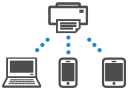
-
Ative o Wi-Fi em seu smartphone/tablet/computador.
Ative Wi-Fi no menu Configurações em seu smartphone/Tablet/computador.
Para obter instruções sobre como ativar a função Wi-Fi, consulte o manual de instruções do seu smartphone/tablet/computador.
-
Selecione "DIRECT-XXXX-NomedoModelo" ("X" representa caracteres alfanuméricos) a partir da lista exibida em seu dispositivo.
Nota-
Se "DIRECT-XXXX-NomedoModelo" não aparecer na lista, a Conexão direta sem fio pode não estar ativada.
Consulte Ativar a Conexão direta sem fio da impressora para ativar a Conexão direta sem fio.
-
-
Insira a senha.
O dispositivo está conectado à impressora.
Nota-
Para verificar a senha especificada para a impressora, veja abaixo.
-
Selecione Configurações da LAN (LAN settings) na tela INÍCIO e pressione o botão OK.
-
Selecione Conexão direta sem fio (Wireless Direct) e pressione o botão OK.
-
Selecione Mostrar senha (Show password) e pressione o botão OK.
-
-
Dependendo do dispositivo que você estiver usando, será necessário digitar uma senha para se conectar à impressora via Wi-Fi, portanto, digite a senha especificada para a impressora.
-
Se o seu dispositivo compatível com a Conexão direta sem fio estiver definido para priorizar o uso do Wi-Fi Direct, a impressora exibirá uma tela de confirmação perguntando se você permite que o dispositivo se conecte à impressora.
Verifique se o nome exibido é o mesmo que o do seu dispositivo de conexão sem fio e selecione Sim (Yes).
-
Você pode imprimir de seu smartphone ou tablet instalando o Aplicativo. Baixe-o na App Store e na Google Play.
Alterando a Configuração Direta sem Fio
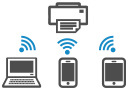
Altere as configurações da conexão Direta sem Fio seguindo o procedimento abaixo.
-
Selecione Configurações da LAN (LAN settings) na tela INÍCIO e pressione o botão OK.
-
Selecione Conexão direta sem fio (Wireless Direct) e pressione o botão OK.
Nota-
Para alterar as configurações da Conexão Direta Sem Fio, você precisa ativá-la com antecedência.
Consulte Ativar a conexão direta sem fio da impressora para ativar a conexão direta.
-
-
Selecione Configurações (Settings) e pressione o botão OK.
-
Alterar nome SSID/dispositivo (Change SSID/device name)
Altere o identificador (SSID) da Conexão Direta sem Fio.
O identificador (SSID) é o nome de exibição da impressora em um dispositivo compatível com Conexão direta sem fio.
Siga o procedimento abaixo para alterar o identificador (SSID).
-
Para definir manualmente
-
Pressione o botão OK para acessar a tela de entrada.
-
Insira o identificador ou o nome da impressora.
-
Verifique o conteúdo da entrada e selecione o botão OK.
-
-
Para definir automaticamente
-
Selecione Atual. auto (Auto update).
-
Leia a mensagem que aparece e selecione Sim (Yes).
-
-
-
Alterar senha (Change password)
Altere a senha da Conexão Direta Sem Fio.
-
Para definir manualmente
-
Selecione Alterar manualmente (Change manually).
-
Pressione o botão OK para acessar a tela de entrada.
-
Insira a nova senha (10 caracteres).
-
Verifique o conteúdo da entrada e selecione o botão OK.
-
-
Para definir automaticamente
-
Selecione Atual. auto (Auto update).
-
Leia a mensagem que aparece e selecione Sim (Yes).
-
-
-
Confirmação solicitação conexão (Connection request confirmation)
Altere a configuração da tela de confirmação quando um dispositivo compatível com Wi-Fi Direct estiver se conectando à impressora.
Se você desejar exibir a tela para informar que um dispositivo compatível com Wi-Fi Direct está se conectando à impressora, selecione Sim (Yes).
Importante-
Para impedir uma acesso não autorizado, recomendamos selecionar a configuração para exibir a tela de confirmação.
-
-
Comutador 2.4GHz/5GHz (2.4GHz/5GHz Switch)
Altere a frequência usada para Conexão direta sem fio.
Ao usar Conexão direta sem fio (2,4 GHz), poderá haver uma desconexão se houver um alto-falante Bluetooth próximo. Se a impressora for compatível com 5 GHz, alternar para 5 GHz vai reduzir o problema.
-
Nota
-
Se você alterar a configuração da conexão Direta sem Fio da impressora, altere também a configuração do roteador sem fio do dispositivo.
-
Esta página da Web contém informações sobre vários modelos. Dependendo das especificações da impressora que você está usando, alguns dos recursos descritos (funções do dispositivo, método de conexão, procedimento de operação etc.) podem não se aplicar.
Para obter detalhes sobre as funções de sua impressora, consulte as Especificações.
