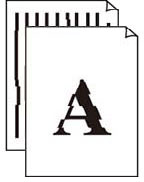
 Les lignes sont mal alignées/déformées

 Remarque
-
Pour les cas de mauvais alignement ou de distorsion, reportez-vous à cette page Web.
-
Contrôle 1 Les paramètres définissant le format de page et le type de support correspondent-ils au format et au type du papier chargé ?
Si ces paramètres ne correspondent pas, il est impossible d'obtenir un résultat correct.
Si vous imprimez une photo ou une illustration, un paramètre de type de papier incorrect peut réduire la qualité des couleurs.
De plus, la surface d'impression risque d'être rayée.
Pour les impressions sans bordure, les couleurs peuvent s'imprimer de façon inégale selon le paramètre de type de papier associé au papier chargé.
La méthode utilisée pour vérifier les paramètres de qualité d'impression et de papier diffère selon votre imprimante.
-
Impression depuis votre ordinateur
Vérifiez les paramètres avec le pilote d'imprimante.
-
Impression depuis votre smartphone/tablette à l'aide de

Vérifiez les paramètres sur l'application.
-
-
Contrôle 2 Assurez-vous que la qualité d'impression appropriée est sélectionnée.
Sélectionnez une qualité d'impression adaptée au papier choisi et à ce que vous imprimez. Si vous remarquez des bavures ou des couleurs irrégulières, affinez le paramètre de qualité de l'impression et recommencez l'impression.
-
Contrôle 3 Vérifiez les paramètres de qualité d'impression et de papier.
-
Contrôle 4 Effectuez un alignement de la tête d'impression.
Si des lignes imprimées sont mal alignées/déformées ou si les résultats de l'impression ne vous donnent pas satisfaction, vous devez régler la position de la tête d'impression.
Remarque-
Si le problème persiste après l'alignement de la tête d'impression, alignez la tête d'impression manuellement.
-
-
Contrôle 5 Augmentez la qualité de l'impression et recommencez l'impression.
Le fait d'augmenter la qualité d'impression depuis le panneau de contrôle de l'imprimante ou de l'ordinateur peut permettre d'améliorer le résultat d'impression.
