Ajustement manuel pour redresser les lignes et aligner les couleurs
Si les résultats d'impression ne sont pas conformes aux attentes, par exemple, si les lignes droites imprimées sont mal alignées, effectuez un alignement manuel de la tête d'impression après l'alignement automatique.
 Remarque
-
Nous recommandons d'utiliser le même type de papier pour l'alignement de la tête d'impression et pour l'impression.
Vous devez préparer : une feuille de papier au format A4 ou Lettre
-
Sélectionnez
 Entretien sur l'écran ACCUEIL.
L'écran Entretien s'affiche.
-
Sélectionnez Alignement de tête d'impression.
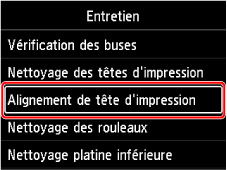
L'écran Alignement de tête d'impression s'affiche.
-
Sélectionnez Manuel.
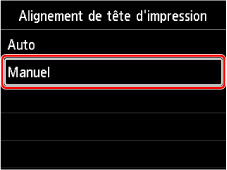
L'écran de confirmation s'affiche.
-
Sélectionnez Oui.
L'écran de sélection du type de support s'affiche.
-
Sélectionnez le papier à utiliser.
-
Chargez le papier préparé dans la source d'alimentation spécifiée dans le message.
-
Sélectionnez OK.
Le motif d'alignement de la tête d'impression est imprimé.
-
Lorsque Les motifs ont-ils été impriméscorrectement ? s'affiche, assurez-vous que le motif a été imprimé correctement. Si c'est le cas, sélectionnez Oui.
-
Vérifiez le message et sélectionnez Suivant.
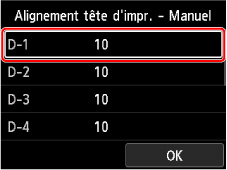
L'écran de saisie des valeurs d'alignement de la position de la tête d'impression s'affiche.
-
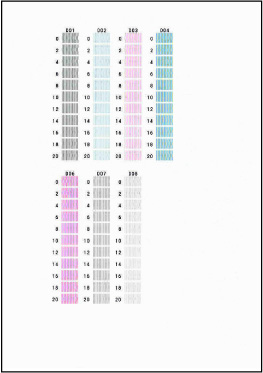
Observez les motifs et sélectionnez le numéro du motif dans chaque colonne comportant des lignes droites.
 Remarque
-
Observez le motif et choisissez le paramètre qui produit les lignes droites verticales les moins déformées.
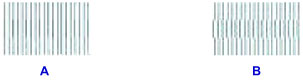
A: Lignes droites verticales
B: Lignes droites verticales déformées
-
-
Répétez cette procédure jusqu'à ce que vous ayez terminé de saisir un numéro de motif dans toutes les colonnes, puis sélectionnez OK.
-
Lorsque le message d'achèvement s'affiche, sélectionnez OK.
