 Herstellen einer Verbindung mit Drahtlos Direkt

Sie können Geräte (z. B. Computer, Smartphone oder Tablet) unter Verwendung der zwei nachfolgenden Verfahren mit dem Drucker verbinden.
-
Drahtlose Verbindung (Verbindung der Geräte über einen Wireless Router)
-
Direkte drahtlose Verbindung (direkte Verbindung der Geräte ohne Wireless Router)
In diesem Abschnitt wird der Modus „Drahtlos Direkt” beschrieben, der es Ihnen ermöglicht zu drucken, indem Sie die Geräte direkt mit dem Drucker verbinden.
 Wichtig
-
Sie können bis zu 5 Geräte gleichzeitig über Drahtlos Direkt mit dem Drucker verbinden.
-
Überprüfen Sie die Nutzungsbeschränkungen und verbinden Sie den Drucker mit der direkten Verbindung.
-
Einige Drucker unterstützen IEEE802.1X/EAP (WPA/WPA2/WPA3 Enterprise). Wenn Sie Drahtlos Direkt aktivieren, während IEEE802.1X/EAP (WPA/WPA2/WPA3 Enterprise) aktiviert ist, wird Wi-Fi aktivieren/deaktivieren (Enable/disable Wi-Fi) auf Deaktivieren (Disable) gesetzt.
Um wieder eine Verbindung mit IEEE802.1X/EAP herzustellen, wählen Sie auf dem HOME-Bildschirm > LAN-Einstellungen (LAN settings) Wi-Fi > Einstellungen (Settings) in dieser Reihenfolge aus. Wählen Sie dann Aktivieren (Enable) für Wi-Fi aktivieren/deaktivieren (Enable/disable Wi-Fi).
Wenn IEEE802.1X/EAP (WPA/WPA2/WPA3 Enterprise) aktiviert ist, aktivieren Sie Administrator-Modus (Administrator mode), damit die Einstellungen für Drahtlos Direkt nicht geändert werden können.
Druckereinstellung ändern, um Drahtlos Direkt zu verwenden
-
Überprüfen Sie, ob der Drucker eingeschaltet ist.
-
Wählen Sie auf dem Bildschirm HOME LAN-Einstellungen (LAN settings) und drücken Sie die Taste OK.
-
Wählen Sie Drahtlos Direkt (Wireless Direct) aus und drücken Sie die Taste OK.
-
Wählen Sie Einstellungen (Settings) aus und drücken Sie die Taste OK.
-
Wählen Sie Drahtlos Direkt aktiv./deaktiv. (Enable/disable Wireless Direct) aus und drücken Sie die Taste OK.
-
Überprüfen Sie die angezeigte Meldung auf dem Bedienfeld, wählen Sie Ja (Yes) und drücken Sie die Taste OK.
Wenn Drahtlos Direkt aktiviert ist, wird der Bezeichner (SSID) bei Verwendung des Druckers mit Drahtlos Direkt angezeigt.
Sie können verschiedene Einstellungen von Drahtlos Direkt überprüfen, indem Sie auf dem Bildschirm scrollen.
 Hinweis
-
Das Kennwort ist erforderlich, wenn Sie ein Gerät mit dem Drucker verbinden. Je nach dem verwendeten Gerät kann die Verwendung des Kennworts auch nicht erforderlich sein.
-
Wenn Sie ein Wi-Fi Direct-kompatibles Gerät an den Drucker anschließen, wählen Sie den auf Ihrem Gerät angezeigten Gerätenamen.
-
Informationen zum Ändern des Bezeichners (SSID) und des Kennworts finden Sie unten.
-
Verbinden eines Smartphones/Tablets/Computers mit dem Drucker
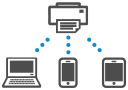
-
Aktivieren Sie Wi-Fi auf Ihrem Smartphone/Tablet/Computer.
Aktivieren Sie Wi-Fi im Menü „Einstellungen“ auf Ihrem Smartphone/Tablet/Computer.
Anweisungen zum Aktivieren der Wi-Fi-Funktion finden Sie in der Bedienungsanleitung zu Ihrem Smartphone/Tablet/Computer.
-
Wählen Sie in der auf dem Gerät angezeigten Liste "DIRECT-XXXX-Modellname" aus ("X" steht für alphanumerische Zeichen).
Hinweis-
Falls "DIRECT-XXXX-Modellname" nicht in der Liste angezeigt wird, ist Drahtlos Direkt nicht aktiviert.
Weitere Informationen zur Aktivierung von Drahtlos Direkt finden Sie unter Aktivierung von Drahtlos Direkt für den Drucker.
-
-
Geben Sie das Kennwort ein.
Das Gerät ist mit dem Drucker verbunden.
Hinweis-
Um das für den Drucker festgelegte Kennwort zu überprüfen, siehe unten.
-
Wählen Sie auf dem Bildschirm HOME LAN-Einstellungen (LAN settings) und drücken Sie die Taste OK.
-
Wählen Sie Drahtlos Direkt (Wireless Direct) aus und drücken Sie die Taste OK.
-
Wählen Sie Kennwort anz. (Show password) aus und drücken Sie die Taste OK.
-
-
Je nach verwendetem Gerät ist die Eingabe des Kennworts erforderlich, um eine Verbindung zum Drucker über Wi-Fi herzustellen. Geben Sie daher das für den Drucker angegebene Kennwort ein.
-
Wenn Ihr mit "Drahtlos Direkt" kompatibles Gerät so eingestellt ist, dass es vorrangig Wi-Fi Direct verwendet, zeigt der Drucker einen Bestätigungsbildschirm an, in dem Sie gefragt werden, ob Sie dem Gerät die Verbindung zum Drucker erlauben.
Vergewissern Sie sich, dass der angezeigte Name mit dem Ihres drahtlosen Kommunikationsgeräts übereinstimmt, und wählen Sie Ja (Yes).
-
Wenn Sie die App installieren, können Sie von Ihrem Smartphone oder Tablet aus drucken. Laden Sie die App aus dem App Store und Google Play herunter.
Bei Ändern der Einstellung für Drahtlos Direkt
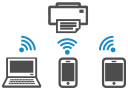
Ändern Sie die Einstellungen für Drahtlos Direkt gemäß der unten angegebenen Vorgehensweise.
-
Wählen Sie auf dem Bildschirm HOME LAN-Einstellungen (LAN settings) und drücken Sie die Taste OK.
-
Wählen Sie Drahtlos Direkt (Wireless Direct) aus und drücken Sie die Taste OK.
Hinweis-
Wenn Sie die Einstellungen für die direkte Verbindung ändern möchten, müssen Sie die direkte Verbindung vorher aktivieren.
Weitere Informationen zur Aktivierung von Drahtlos Direkt finden Sie unter Aktivierung von Drahtlos Direkt für den Drucker.
-
-
Wählen Sie Einstellungen (Settings) aus und drücken Sie die Taste OK.
-
SSID/Gerätenamen ändern (Change SSID/device name)
Ändern Sie die Kennung (SSID) für Drahtlos Direkt.
Die Kennung (SSID) ist der Name des Druckers, der auf einem mit Drahtlos Direkt kompatiblen Gerät angezeigt wird.
Gehen Sie zum Ändern der Kennung (SSID) folgendermaßen vor.
-
So führen Sie die Einrichtung manuell durch
-
Drücken Sie die Taste OK, um zum Eingabebildschirm zu gelangen.
-
Geben Sie die ID oder den Druckernamen ein.
-
Überprüfen Sie die eingegebenen Inhalte und wählen Sie die Taste OK.
-
-
So führen Sie die Einrichtung automatisch durch
-
Wählen Sie Auto. Aktual. (Auto update) aus.
-
Überprüfen Sie die angezeigte Meldung und wählen Sie Ja (Yes) aus.
-
-
-
Kennwort ändern (Change password)
Ändern Sie das Kennwort für Drahtlos Direkt.
-
So führen Sie die Einrichtung manuell durch
-
Wählen Sie Manuell ändern (Change manually) aus.
-
Drücken Sie die Taste OK, um zum Eingabebildschirm zu gelangen.
-
Geben Sie das neue Kennwort ein (10 Zeichen).
-
Überprüfen Sie die eingegebenen Inhalte und wählen Sie die Taste OK.
-
-
So führen Sie die Einrichtung automatisch durch
-
Wählen Sie Auto. Aktual. (Auto update) aus.
-
Überprüfen Sie die angezeigte Meldung und wählen Sie Ja (Yes) aus.
-
-
-
Bestät. der Verbindungsanfrage (Connection request confirmation)
Ändern Sie Einstellung für den Bestätigungsbildschirm, wenn ein Wi-Fi Direct-kompatibles Gerät eine Verbindung zum Drucker herstellt.
Wenn Sie den Bildschirm anzeigen wollen, auf dem Sie darüber informiert werden, dass ein mit "Drahtlos Direkt" kompatibles Gerät mit dem Drucker verbunden wird, wählen Sie Ja (Yes) aus.
Wichtig-
Zur Verhinderung nicht autorisierter Zugriffe empfehlen wir, den Bestätigungsbildschirm anzeigen zu lassen.
-
-
2.4GHz/5GHz-Switch (2.4GHz/5GHz Switch)
Ändern Sie die für Drahtlos Direkt verwendete Frequenz.
Bei Verwendung von Drahtlos Direkt (2,4 GHz) kann die Verbindung unterbrochen werden, wenn sich ein Bluetooth-Lautsprecher in der Nähe befindet. Wenn der Drucker 5 GHz unterstützt, können Sie Probleme minimieren, indem Sie auf 5 GHz umschalten.
-
Hinweis
-
Wenn Sie die Einstellung für Drahtlos Direkt des Druckers ändern, müssen Sie auch die Wireless-Router-Einstellung des Geräts ändern.
-
Diese Webseite enthält Informationen zu mehreren Modellen. Je nach den Spezifikationen des von Ihnen verwendeten Druckers treffen einige der beschriebenen Merkmale (Gerätefunktionen, Anschlussmethode, Betriebsverfahren usw.) möglicherweise nicht zu.
Details zu den Funktionen Ihres Druckers finden Sie unter Technische Daten.
