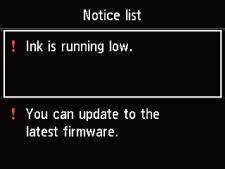
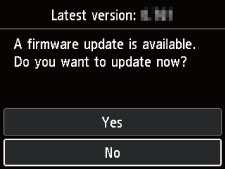
LCD และแผงการทำงาน
การเปิดเครื่องพิมพ์จะแสดงหน้าจอหน้าแรก
การใช้ปุ่ม 
 เพื่อเลือกรายการจากเมนูและกดปุ่ม OK ช่วยให้คุณสามารถทำการตั้งค่าแต่ละรายการได้
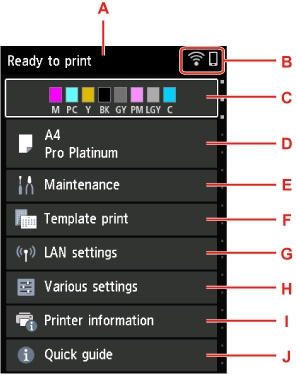
- A: พื้นที่แสดงสถานะเครื่องพิมพ์
-
แสดงสถานะเครื่องพิมพ์ ข้อความ และข้อมูลอื่นๆ
- B: เครือข่าย
-
แสดงสถานะเครือข่ายด้วยไอคอน
ไอคอนแตกต่างกันขึ้นอยู่กับเครือข่ายที่ใช้หรือสถานะเครือข่าย
 เปิดใช้งาน Wi-Fi และเชื่อมต่อเครื่องพิมพ์กับเราเตอร์แบบไร้สาย
 หมายเหตุ
-
ไอคอนจะเปลี่ยนแปลง ขึ้นอยู่กับสถานะสัญญาณ
(ความแรงของสัญญาณ: 81% หรือมากกว่า): คุณสามารถใช้เครื่องพิมพ์ผ่าน Wi-Fi โดยไม่มีปัญหาใดๆ (ความแรงของสัญญาณ: 51% หรือมากกว่า): ปัญหา เช่น เครื่องพิมพ์ไม่สามารถพิมพ์ได้ อาจเกิดขึ้นจากสถานะเครือข่าย ขอแนะนำให้วางเครื่องพิมพ์ใกล้กับเราเตอร์แบบไร้สาย
 (ความแรงของสัญญาณ: 50% หรือน้อยกว่า): ปัญหา เช่น เครื่องพิมพ์ไม่สามารถพิมพ์อาจเกิดขึ้นได้ วางเครื่องพิมพ์ใกล้กับเราเตอร์แบบไร้สาย
 เปิดใช้งาน Wi-Fi แต่เครื่องพิมพ์ไม่เชื่อมต่อกับเราเตอร์แบบไร้สาย
 เปิดใช้งาน LAN แบบมีสาย
 เปิดใช้งานการเชื่อมต่อแบบไร้สายโดยตรง
 เครือข่ายถูกปิดใช้งาน
 -
- C: พื้นที่แสดงสถานะหมึก
-
แสดงสถานะหมึก การเลือกรายการนี้ช่วยให้คุณสามารถตรวจสอบจำนวนหมึกที่เหลืออยู่และหมายเลขรุ่นของตลับหมึก
- D: พื้นที่แสดงการตั้งค่ากระดาษ
-
แสดงข้อมูลเกี่ยวกับกระดาษในเทรย์ด้านบน การเลือกรายการนี้ช่วยให้คุณสามารถระบุขนาดและชนิดของกระดาษที่ป้อนในเทรย์ด้านบน
- E: การบำรุงรักษา(Maintenance)
-
เลือกรายการนี้เพื่อทำการบำรุงรักษาเครื่องพิมพ์
- F: พิมพ์แม่แบบ(Template print)
-
คุณสามารถพิมพ์และทำเป็นกระดาษที่มีเส้นบรรทัดหรือกระดาษกราฟ
- G: การตั้งค่า LAN(LAN settings)
-
คุณสามารถทำการตั้งค่าที่เกี่ยวข้องกับเครือข่าย
- H: การตั้งค่าต่างๆ(Various settings)
-
คุณสามารถเปลี่ยนการตั้งค่าเครื่องพิมพ์ เช่น การตั้งค่าเมื่อพิมพ์
- I: ข้อมูลเครื่องพิมพ์(Printer information)
-
แสดงข้อมูลเครื่องพิมพ์และประวัติข้อผิดพลาด
- J: รายการแนะนำแบบเร็ว(Quick guide)
-
แสดงวิธีการใช้งานเครื่องพิมพ์และรหัส QR ที่เข้าถึง คู่มือออนไลน์
หมายเหตุ
-
เมื่อกำลังทำการพิมพ์ คุณจะไม่สามารถเลือกรายการที่เป็นสีเทา

 เพื่อแสดงหน้าจอ