
Połączenie w bezpośrednim trybie bezprzewodowym
Do drukarki można podłączać urządzenia (np. komputer, smartfon czy tablet), stosując dwie poniższe metody.
-
Połączenie bezprzewodowe (podłączanie urządzeń zewnętrznych za pośrednictwem routera bezprzewodowego)
-
Połączenie w bezpośrednim trybie bezprzewodowym (łączenie urządzeń z użyciem bezpośredniego trybu bezprzewodowego)
W tej części opisano bezpośredni tryb bezprzewodowy, który umożliwia drukowanie po bezpośrednim podłączeniu urządzeń do drukarki.
Aby skonfigurować i używać Wireless Direct, postępuj zgodnie z poniższą procedurą.
-
Przygotowywanie drukarki
-
Przygotowanie urządzenia do połączenia z drukarką
 Ważne
Ważne
-
Z drukarką można jednocześnie podłączyć do 5 urządzeń przez Wireless Direct.
-
Sprawdź ograniczenia użytkowe, a następnie przełącz drukarkę w bezpośredni tryb bezprzewodowy.
Zmiana ustawień drukarki umożliwiająca korzystanie z bezpośredniego połączenia
-
Upewnij się, że drukarka jest włączona.
-
Wybierz pozycję Ustawienia sieci LAN (LAN settings) na ekranie POCZĄTEK, a następnie naciśnij przycisk OK.
-
Wybierz opcję Bezpośredni tryb bezprzewodowy (Wireless Direct), a następnie naciśnij przycisk OK.
-
Wybierz opcję Ustawienia (Settings), a następnie naciśnij przycisk OK.
-
Wybierz opcję Włącz/wyłącz bezp. tr. bezprz. (Enable/disable Wireless Direct), a następnie naciśnij przycisk OK.
-
Sprawdź komunikat, wybierz opcję Tak (Yes), a następnie naciśnij przycisk OK.
Włączenie opcji Bezpośredni tryb bezprzewodowy i używanie drukarki w trybie bezpośredniej łączności bezprzewodowej spowoduje wyświetlenie identyfikatora (SSID) itp.
Można sprawdzić różne ustawienia bezpośredniego trybu bezprzewodowego.
 Uwaga
Uwaga-
Hasło jest wymagane do połączenia urządzenia z drukarką. W zależności od urządzenia zewnętrznego hasło może być niepotrzebne.
-
Po połączeniu urządzenia z obsługą Wi-Fi Direct z drukarką wybierz nazwę urządzenia wyświetlaną na wyświetlaczu LCD.
-
Aby zmienić identyfikator (SSID) i hasło, patrz poniżej.
-
Zmiana ustawień urządzenia i podłączanie go do drukarki
-
Włącz funkcję Wi-Fi w urządzeniu.
Włącz funkcję „Wi-Fi” w menu „Ustawienia” urządzenia.
Więcej informacji o włączaniu funkcji Wi-Fi można znaleźć w podręczniku obsługi urządzenia.
-
Wybierz opcję "DIRECT-XXXX-PRO-200series" ("X" oznacza znak alfanumeryczny) z listy wyświetlonej na urządzeniu.
Uwaga-
Jeśli opcja "DIRECT-XXXX-PRO-200series" nie jest wyświetlana, bezpośredni tryb bezprzewodowy nie jest włączony.
Aby włączyć Wireless Direct, przejdź do sekcji Zmiana ustawienia drukarki na Wireless Direct
-
-
Wprowadź hasło.
Urządzenie zostanie połączone z drukarką.
Uwaga-
Sprawdź hasło do bezpośredniego trybu bezprzewodowego.
-
Wybierz opcję Ustawienia sieci LAN (LAN settings) na ekranie Początek, a następnie naciśnij przycisk OK.
-
Wybierz opcję Bezpośredni tryb bezprzewodowy (Wireless Direct), a następnie naciśnij przycisk OK.
-
Wybierz opcję Pokaż hasło (Show password), a następnie naciśnij przycisk OK.
-
-
Podłączenie urządzenia do drukarki za pośrednictwem sieci Wi-Fi może wymagać wprowadzenia hasła. Wprowadź hasło ustawione w drukarce.
-
Jeśli w urządzeniu z obsługą Wi-Fi Direct ustawiono priorytet korzystania z funkcji Wi-Fi Direct i łączy się ono z drukarką, drukarka wyświetla ekran potwierdzenia z pytaniem, czy zezwalasz urządzeniu na połączenie z drukarką.
Upewnij się, że nazwa na ekranie LCD jest taka sama jak nazwa Twojego urządzenia z obsługą komunikacji bezprzewodowej, i wybierz opcję Tak (Yes).
-
Zmiana ustawienia bezpośredniego trybu bezprzewodowego
Zmień ustawienia bezpośredniego trybu bezprzewodowego, wykonując poniższą procedurę.
-
Wybierz opcję Ustawienia sieci LAN (LAN settings) na ekranie POCZĄTEK, a następnie naciśnij przycisk OK.
-
Wybierz opcję Bezpośredni tryb bezprzewodowy (Wireless Direct), a następnie naciśnij przycisk OK.
-
Wybierz opcję Ustawienia (Settings), a następnie naciśnij przycisk OK.
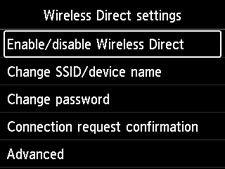
-
Zmień SSID/nazwę urządzenia (Change SSID/device name)
Możesz zmienić identyfikator (SSID) bezpośredniego trybu bezprzewodowego.
Identyfikator (SSID) jest nazwą drukarki (nazwą urządzenia) wyświetlaną na urządzeniu obsługującym tryb Wi-Fi Direct.
Aby zmienić nazwę identyfikatora SSID, wykonaj poniższą procedurę.
-
Aby ustawić ręcznie
-
Naciśnij przycisk OK, aby przejść do ekranu wprowadzania.
-
Wprowadź identyfikator lub nazwę drukarki.
-
Potwierdź wprowadzaną treść i wybierz opcję OK.
-
-
Aby ustawić automatycznie
-
Wybierz opcję Aktualizuj aut. (Auto update).
-
Zapoznaj się z wyświetlonym komunikatem i wybierz opcję Tak (Yes).
-
-
-
Zmień hasło (Change password)
Możesz zmienić hasło bezpośredniego trybu bezprzewodowego.
-
Aby ustawić ręcznie.
-
Wybierz opcję Zmień ręcznie (Change manually).
-
Naciśnij przycisk OK, aby przejść do ekranu wprowadzania.
-
Wprowadź nowe hasło (10 znaków).
-
Potwierdź wprowadzaną treść i wybierz opcję OK.
-
-
Aby ustawić automatycznie
-
Wybierz opcję Aktualizuj aut. (Auto update).
-
Zapoznaj się z wyświetlonym komunikatem i wybierz opcję Tak (Yes).
-
-
-
Potwierdzenie żądania połącz. (Connection request confirmation)
Zmień ustawienie ekranu potwierdzenia podczas łączenia urządzenia z obsługą Wi-Fi Direct z drukarką.
Jeśli chcesz, aby drukarka wyświetliła ekran z informacją o tym, że urządzenie z obsługą Wi-Fi Direct łączy się z drukarką, wybierz opcję Tak (Yes).
Ważne-
Aby zapobiec nieupoważnionemu dostępowi, należy wybrać zaznaczyć opcję wyświetlania ekranu potwierdzenia.
-
-
Uwaga
-
Zmiana ustawienia bezpośredniego trybu bezprzewodowego w drukarce spowoduje również zmianę ustawienia routera bezprzewodowego w urządzeniu.
