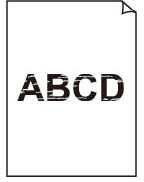
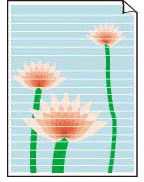
 Utskriften är svag/har ränder

-
Kontroll 1 Matchar inställningarna för pappersstorlek och medietyp den typ av och storleken på papper som har fyllts på?
Om dessa inställningar inte matchar varandra går det inte att få ett bra resultat.
Om du skriver ut ett foto eller en bild kan en felaktig papperstypsinställning orsaka en sämre kvalitet på de utskrivna färgerna.
Om du skriver ut med felaktig inställning för papperstyp kan den utskrivna ytan dessutom skrapas.
-
Skriva ut från datorn
Kontrollera inställningarna via skrivardrivrutinen.
- Konfiguration av Enkel utskrift (Windows)
- Konfiguration av Enkel utskrift (macOS)
-
Skriva ut från en smarttelefon/surfplatta med hjälp av

Kontrollera inställningarna på appen.
-
-
Kontroll 2 Se till att en lämplig utskriftskvalitet har valts (se listan ovan).
Välj en utskriftskvalitet som passar papperet och det som ska skrivas ut. Om du upptäcker suddiga partier eller ojämna färger ökar du utskriftskvalitetsinställningen och försöker skriva ut igen.
-
Kontroll 3 Används baksidan av papperet för utskrift?
Skriv ut på utskriftsytan.
-
Kontroll 4 Är skrivhuvudmunstycket igentäppt?
Skriv ut ett testmönster för att kontrollera munstyckena och se om de är igentäppta.
 Obs!
Obs!-
För att automatiskt kontrollera om munstyckena är igentäppta efter utskrift ställer du in Autom. test av bläckmunstycke (Auto nozzle check) på LCD-menyn till någon annan inställning än Inaktiv (Disable).
-
-
Kontroll 5 Finns det fastsittande pappersbitar i skrivaren?
Ta bort pappersbitarna som sitter fast i skrivaren.
