Kontrollera om munstycket har täppts igen
Om utskriften är suddig eller har ett annat färgmönster kan du skriva ut ett testmönster för munstycken för att kontrollera om något av munstyckena på skrivhuvudet har täppts igen.
 Obs!
Obs!
-
Du kan även kontrollera om munstycket har täppts igen från datorn.
-
Munstycken kontrolleras som standard med särskilda mellanrum.
- Förberedelser
- Ett ark vanligt papper av A4- eller Letter-format.
-
Fyll på ett ark vanligt papper i A4- eller Letter-format i den övre matningen.
När du har fyllt på papper visas skärmen för registrering av pappersinformation för den övre matningen.
Välj A4 eller Letter för Sidstl. (Page size) och Vanligt papper (Plain paper) för Medietyp (Type), välj Registrera (Register) och tryck sedan på OK.
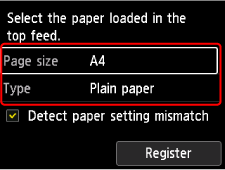
Om ett meddelande visas på skärmen följer du anvisningarna i meddelandet för att slutföra registreringen.
 Viktigt!
-
Facket för manuell inmatning är inte tillgängligt för utskrift av testmönster för munstycken. Tänk på att fylla på papper i den övre matningen.
-
-
Öppna utmatningsfacket försiktigt.
Öppna utmatningsfackets förlängningsdel försiktigt och dra ut pappersutmatningsstödet.
-
Välj
 Underhåll (Maintenance) på HEM-skärmen.
 -
Välj Test av bläckmunstycken (Nozzle Check).
Bekräftelseskärmen visas.
-
Välj Ja (Yes).
Testmönstret för munstycken skrivs ut och två bekräftelseskärmar för mönsterutskriften visas på LCD-skärmen.
-
Kontrollera utskriftsresultatet.
Kontrollera om det saknas några linjer i mönster C eller om det finns horisontella ränder i mönster D.
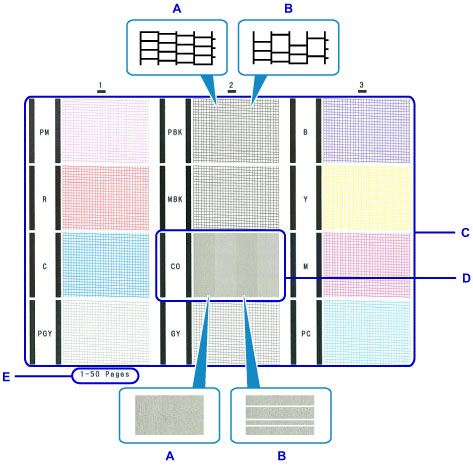
- A: Inga linjer saknas/Det finns inga ränder
- B: Linjer saknas/Det finns horisontella ränder
- E: Antal utskrivna ark hittills
Obs!-
Eftersom CO-bläcket är färglöst skrivs dess mönster över mönstret för MBK-bläcket. Kontrollera om det finns horisontella ränder (F) i de mörkgrå fälten i mönstret.
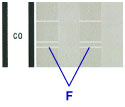
-
Välj det mönster som ligger närmast ditt utskrivna testmönster på bekräftelseskärmen.
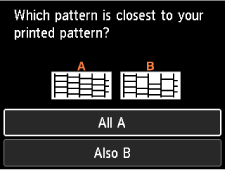
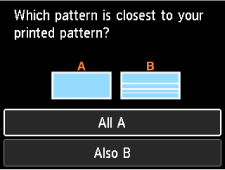
Om det inte saknas linjer i mönster C i alla tre grupper och mönster D inte har horisontella ränder (A):
Det behövs inte någon rengöring. Välj Alla A (All A) och tryck sedan på OK.
Bekräfta meddelandet och tryck sedan på OK.
Skärmen återgår till skärmen Underhåll (Maintenance).
Om det saknas linjer i mönster C i någon av de tre grupperna eller om mönster D har horisontella ränder (B):
Rengöring behöver utföras. Välj Även B (Also B) och gå till nästa steg.
-
Välj Ja (Yes) på skärmen för bekräftelse av rengöring.
-
Välj en bläckgrupp som ska rengöras.
-
Alla färger (All colors)
-
Mönster 1 (Pattern 1): PM / R / C / PGY
-
Mönster 2 (Pattern 2): PBK / MBK / CO / GY
-
Mönster 3 (Pattern 3): B / Y / M / PC
Skrivaren påbörjar rengöringen av skrivhuvudet.
Viktigt!-
Utför inga andra åtgärder förrän skrivaren har slutfört rengöringen av skrivhuvudet.
-
-
Läs meddelandet och välj Ja (Yes).
Testmönstret för munstycken skrivs ut och två bekräftelseskärmar för mönstret visas på LCD-skärmen.
-
Upprepa steg 6 till 10.
Viktigt!
-
Om det inte syns någon förbättring efter att du har upprepat rengöringsprocessen två gånger utför du en Djuprengöring (Deep Cleaning).
