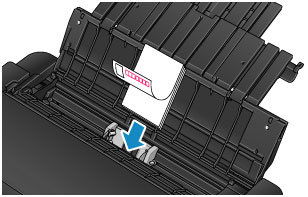
Fylla på papper i den övre matningen
Du kan fylla på flera pappersark av samma typ och storlek i den övre matningen.
Vid utskrift på vykort ska du läsa innehåller i "Försiktighetsåtgärder vid utskrift på vykort" innan du fyller på vykort.
 Viktigt!
-
Mer information om papperstyper (äkta Canon-papper), storlek och vikt/tjocklek som kan användas med skrivaren finns i Medietyper som du kan använda.
-
Om du beskär vanligt papper till en mindre storlek som 10 x 15 cm (4 x 6 tum) eller 13 x 18 cm (5 x 7 tum) för att göra en provutskrift kan det orsaka pappersstopp.
 Obs!
Obs!
-
Vi rekommenderar att du använder äkta fotomedia från Canon när du skriver ut fotografier.
-
Du kan använda vanligt kopieringspapper eller Canon Red Label Superior/Canon Océ Office Colour Paper.
-
Skriv ut i en miljö (temperatur och luftfuktighet) som lämpar sig för det aktuella pappret. Information om temperaturs- och luftfuktighetsförhållanden för originalpapper från Canon finns i pappersförpackningen eller de medföljande instruktionerna.
-
Förbered papperet.
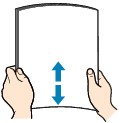
Justera papperets kanter. Släta ut papperet om det rullar sig.
 Obs!
Obs!-
Justera kanterna på papperet innan du fyller på det. Papperet kan fastna om du inte justerar kanterna.
-
Om papperet har rullat sig tar du tag i de rullade hörnen och rullar försiktigt i motsatt riktning tills papperet är helt platt.
Mer information om hur du kan släta ut böjt papper finns i "Släta ut papperet innan du lägger i det." i Papperet är fläckigt/den utskrivna ytan är repig/det finns bläckfläckar/böjt papper.
-
När du använder Photo Paper Plus Semi-gloss fyller du på ett ark i taget som det är, även om arket är rullat. Om du slätar ut det här papperet kan det orsaka sprickor i papperets yta, vilket ger en lägre utskriftskvalitet.
-
-
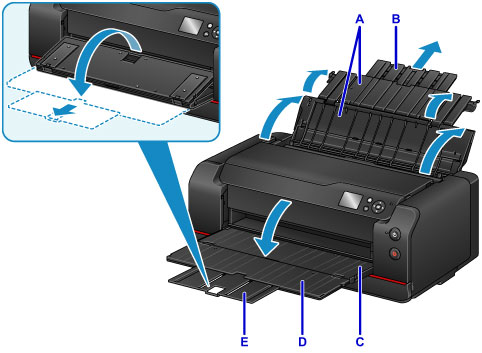
Öppna pappersstöd (A) i den övre matningen och dra ut pappersstödets förlängningsdel (B).
-
Öppna utmatningsfacket (C) försiktigt.
-
Öppna utmatningsfackets förlängningsdel (D) och dra ut pappersutmatningsstödet (E).
-
Öppna luckan för matningsfack (F).
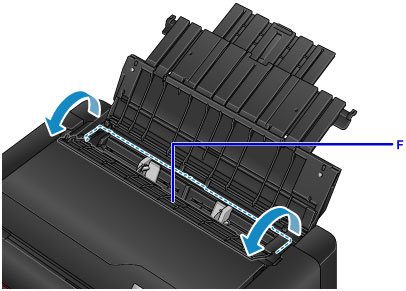
-
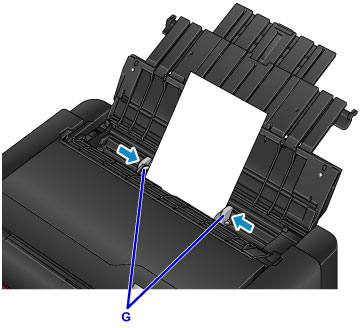
Justera pappersledarna (G) för att öppna dem och fyll på papper i mitten av den övre matningen MED UTSKRIFTSSIDAN VÄND MOT DIG.
-
Justera pappersledarna (G) mot pappersbuntens båda sidor.
Skjut inte ihop pappersledarna för kraftigt. Papperet kanske inte matas korrekt.
 Viktigt!
-
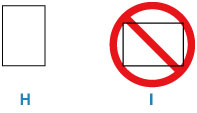
Lägg alltid i papperet (med undantag för Hagaki-kort) i stående orientering (H). Om du fyller på papper i liggande orientering (I) kan det fastna.
Obs!-
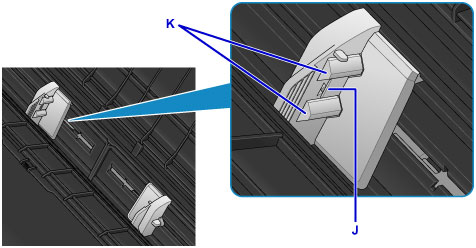
Fyll inte på papper över påfyllningsmarkeringen (J).
-
De upphöjda delarna (K) på pappersledarna dras in utifrån storleken på det papper som har fyllts på. Tryck inte ner de här delarna med fingrarna.
-
Om du ska fylla på långt papper lyfts papperets framkant upp beroende på pappersvikt och utskrifterna kan bli sneda. Förhindra att papperets framkant lyfts genom att hålla i delarna som sticker ut från facket med handen eller på annat sätt.
-
-
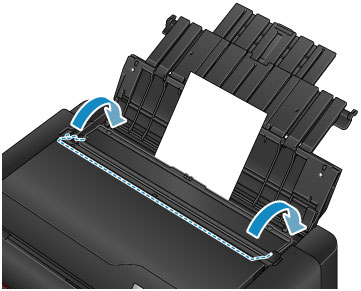
Stäng matningsfackets lucka försiktigt.
Pappersinformationsskärmen för den övre matningen visas på LCD-skärmen.
-
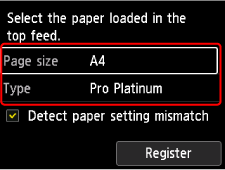
Välj storlek och typ av papper som fyllts på i den övre matningen vid Sidstl. (Page size) och Medietyp (Type) och välj Registrera (Register).
Obs!
-
Det finns olika sorters papper, t.ex. papper med en speciell ytbeläggning för utskrift av foton med optimal kvalitet och papper som är lämpliga för dokument. Alla medietyper har förinställda inställningar (hur bläcket används och sprayas, avstånd från munstycken och så vidare) som gör att man kan skriva ut med optimal bildkvalitet oavsett papperstyp. Fel pappersinställningar kan orsaka dålig färgkvalitet på utskriften eller repor på utskriftsytan. Om du upptäcker suddiga partier eller ojämna färger ökar du inställningen för utskriftskvalitet och försöker skriva ut igen.
-
För att förhindra felaktig utskrift har skrivaren en funktion som känner av om inställningarna för det papper som fyllts på i den övre matningen stämmer överens med pappersinställningarna. Ange utskriftsinställningar i enlighet med pappersinställningarna innan du skriver ut. När den här funktionen är aktiverad visas ett felmeddelande om inställningarna inte stämmer överens för att förhindra felaktiga utskrifter. Kontrollera och korrigera pappersinställningarna när det här felmeddelandet visas på skärmen.
-
När du skriver ut på långt papper bör du hålla i det utmatade papperet med handen eller använda skrivaren på en plats där papperet inte faller. Om papperet faller kan den tryckta ytan bli smutsig eller skadad. Om du håller i papperet med handen bör du inte dra i det när det skrivs ut.