 Papperet är fläckigt, den utskrivna ytan är repig, det finns bläckfläckar eller pappret är böjt
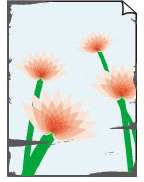
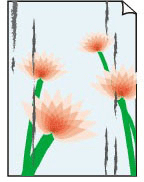
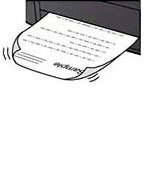

-
Kontroll 1 Matchar inställningarna för pappersstorlek och medietyp den typ av och storleken på papper som har fyllts på?
Om dessa inställningar inte matchar varandra går det inte att få ett bra resultat.
Om du skriver ut ett foto eller en bild kan en felaktig papperstypsinställning orsaka en sämre kvalitet på de utskrivna färgerna.
Om du skriver ut med felaktig inställning för papperstyp kan den utskrivna ytan dessutom skrapas.
-
Skriva ut från datorn
Kontrollera inställningarna via skrivardrivrutinen.
- Konfiguration av Enkel utskrift (Windows)
- Konfiguration av Enkel utskrift (macOS)
-
Skriva ut från en smarttelefon/surfplatta med hjälp av

Kontrollera inställningarna på appen.
-
-
Kontroll 2 Se till att en lämplig utskriftskvalitet har valts (se listan ovan).
Välj en utskriftskvalitet som passar papperet och det som ska skrivas ut. Om du upptäcker suddiga partier eller ojämna färger ökar du utskriftskvalitetsinställningen och försöker skriva ut igen.
-
Kontroll 3 Kontrollera papperstypen.
Kontrollera att du använder rätt papper för det du ska skriva ut. Om du vill skriva ut data med en hög färgmättnad, som t.ex. foton eller bilder med mörka färger, rekommenderar vi att du använder Photo Paper Plus Glossy II eller annat specialpapper från Canon.
-
Kontroll 4 Släta ut papperet innan du lägger i det.
När du använder Photo Paper Plus Semi-gloss fyller du på ett ark i taget som det är, även om arket är rullat. Om du slätar ut det här papperet i motsatt riktning kan det orsaka sprickor i papperets yta, vilket ger en lägre utskriftskvalitet.
Vi rekommenderar att du lägger tillbaka oanvänt papper i förpackningen och förvarar det plant.
-
Vanligt papper:
Vänd på papperet och fyll på det igen för att skriva ut på andra sidan.
-
Andra papper, till exempel vykort:
Om papperets hörn är böjda mer än 3 mm/0,1 tum (A) i höjdled kan det leda till att utskriften på papperet blir fläckig eller att papperet inte matas korrekt. Följ anvisningarna nedan för att räta ut papperet.
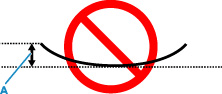
-
Rulla papperet i motsatt riktning från hur det är rullat – se nedan.
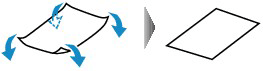
-
Kontrollera att papperet är plant.
Vi rekommenderar att du skriver ut på sådana här pappersark ett i taget.
-
 Obs!
Obs!-
Beroende på papperstypen kan det hända att papperet bli fläckigt eller inte matas korrekt även om det inte är böjt inåt. Följ anvisningarna nedan för att släta ut papperet så att det inte överstiger 3 mm/0,1 tum (C) i höjdled före utskrift. Detta kan förbättra utskriftsresultatet.
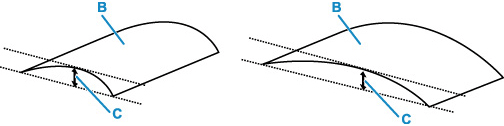
(B) Utskriftssida
Vi rekommenderar att du matar ett ark i taget på papper som har böjts utåt.
-
-
Kontroll 5 Ställ in skrivaren för att undvika pappersavstrykning.
När du justerar inställningen för att undvika pappersavstrykning blir avstånden mellan skrivhuvudet och papperet större. Om pappersytan är sliten trots att du har ställt in en medietyp som matchar papperet, ställer du in skrivaren så att den undviker pappersavstrykning via manöverpanelen på datorn.
Detta kan minska utskriftshastigheten.
* När du har slutfört utskriften avmarkerar du den här inställningen. Annars tillämpas den på efterföljande utskriftsjobb.
Välj
 på HEM-skärmen, välj Olika inställningar (Various settings) > Enhetsinställningar (Printer settings) > Utskriftsinställningar (Print settings) i den här ordningen och ställ sedan in Undvik pappersavstrykning (Prevent paper abrasion) på PÅ (ON).
 -
Kontroll 6 Om ljusstyrkan är låg, ökar du inställningen för ljusstyrka och försöker skriva ut igen.
Om du skriver ut med låg ljusstyrka på vanligt papper kan papperet suga åt sig för mycket bläck och bli vågigt, vilket orsakar pappersavstrykning.
-
Skriva ut från datorn
Kontrollera inställningen för ljusstyrka via skrivardrivrutinen.
- Justera ljusstyrka (Windows)
- Justera ljusstyrka (macOS)
-
-
Kontroll 7 Ange en pappersstorlek med 25 mm breda marginaler.
Om den utskrivna ytans över- och nederkant är fläckig eller repig skriver du ut i en pappersstorlek med breda marginaler (25 mm breda marginaler).
När du skriver ut på Photo Paper Pro Premium Matte eller Matte Photo Paper rekommenderar vi att du använder en pappersstorlek med 25 mm breda marginaler 10 x 15 cm (4" x 6").
-
Kontroll 8 Skriv inte ut utanför den rekommenderade utskriftsytan.
Om du skriver ut utanför papperets rekommenderade utskriftsyta kan bläck fläcka ner papperets nederkant.
Ändra storleken på dokumentet med programvara.
-
Kontroll 9 Är pappersmatningshjulet smutsigt?
Rengör pappersmatningshjulet.
Obs!-
Rengöringen sliter på pappersmatningshjulet, så gör bara detta när det verkligen behövs.
-
-
Kontroll 10 Är skrivaren smutsig inuti?
Under dubbelsidig utskrift kan bläck fläcka ner insidan av skrivaren så att utskrifterna blir fläckiga.
Rengör insidan av skrivaren med funktionen för rengöring av bottenplattan.
Obs!- Ange korrekt pappersstorlek så förhindrar du att skrivarens insida fläckas ner.
-
Kontroll 11 Öka utskriftsintervallet.
Om du ökar utskriftsintervallet hinner den tryckta ytan torka, vilket förhindrar fläckar och repor.
Tryck på knappen HEM (HOME), välj Olika inställningar (Various settings) > Enhetsinställningar (Printer settings) > Pappersrelaterade inställningar (Paper-related settings) > Avancerade pappersinställningar (Advanced paper settings). Välj en medietyp, välj Tillfälligt stopp mellan sidor (Pause between pages) och sedan en intervallinställning.
Obs!-
Eller så trycker du på knappen HEM (HOME), väljer
 (Visning av pappersinställningar) och Avancerat (Advanced) på skärmen Pappersinformation övre matning (Top feed paper information) så visas skärmen Tillfälligt stopp mellan sidor (Pause between pages).
-
