卡纸处理方法
如果卡纸,请按照如下所示的适当步骤取出卡纸。
 注释
注释
- 如果未发生卡纸(未显示支持代码),但纸张无法正常送入或出纸,请参见纸张未正常送入/输出时的处理方式。
如果装入上端进纸盘的纸张发生卡纸:
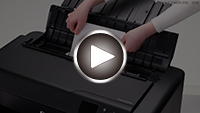
- 观看短片 (如果可以在上端进纸盘中看到卡纸)
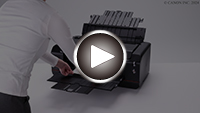
- 观看短片 (如果可以在出纸槽中看到卡纸)
-
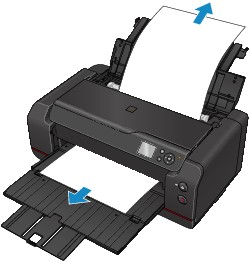
请从出纸槽或上端进纸盘中较容易拉出纸张的一端,慢慢地拉出纸张。
用手托住纸张,然后慢慢将其拉出以免撕裂。
 注释
注释-
如果无法拉出卡纸,请重新开启打印机。 纸张可能会自动输出。
-
如果在打印过程中卡纸,并且需要关闭打印机才能将其取出,请在关闭打印机前按停止按钮停止打印。
-
如果纸张撕裂且无法从出纸槽或上端进纸盘中取出卡纸,则从打印机内部取出卡纸。
-
-
重新装入纸张并按打印机的OK按钮。
打印机恢复打印。 如果正在打印的页面因为卡纸而未正确打印,请重新打印该页。
如果在步骤1中关闭打印机,将清除发送到打印机的打印数据。 重新打印。
注释-
重新装入纸张时,请确保使用合适的纸张并将其正确装入打印机。
-
建议使用除A5以外的纸张尺寸打印照片或图形文档。 A5纸张在从打印机输出时,可能会卷曲并卡纸。
-
如果装入手动进纸托盘的纸张发生卡纸:
- 观看短片 (如果可以在手动进纸托盘中看到卡纸)
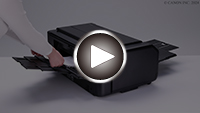
- 观看短片 (如果可以在出纸槽中看到卡纸)
-
按卡纸清除按钮并将手动进纸托盘放置到卡纸清除位置。
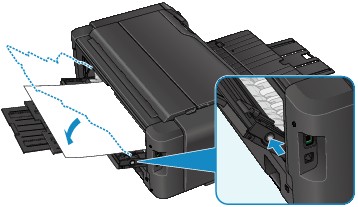
-
请从出纸槽或手动进纸托盘选择较容易拉出的一端,慢慢地拉出纸张。
用手托住纸张,然后慢慢将其拉出以免撕裂。
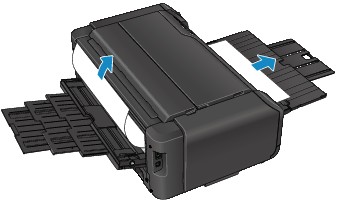 注释
注释-
如果无法拉出卡纸,请重新开启打印机。 纸张可能会自动输出。
-
如果在打印过程中卡纸,并且需要关闭打印机才能将其取出,请在关闭打印机前按停止按钮停止打印。
-
如果纸张撕裂且无法从出纸槽或手动进纸托盘中取出卡纸,则从打印机内部取出卡纸。
-
-
将手动进纸托盘恢复原位。
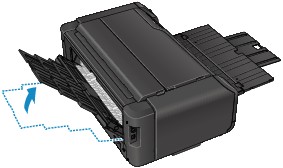
-
重新装入纸张并按打印机的OK按钮。
打印机恢复打印。 如果正在打印的页面因为卡纸而未正确打印,请重新打印该页。
如果在步骤2中关闭打印机,将清除发送到打印机的打印数据。 重新打印。
注释-
重新装入纸张时,请确保使用合适的纸张并将其正确装入打印机。
-
如果打印机内卡纸:
- 观看短片 (如果内部卡纸)
如果卡纸撕裂且无法从出纸槽、上端进纸盘或手动进纸托盘取出,或者如果卡纸仍留在打印机内,请按照以下说明取出卡纸。
注释
-
如果在打印过程中卡纸,并且需要关闭打印机才能将其取出,请在关闭打印机前按停止按钮停止打印。
-
关闭打印机并拔出插头。
-
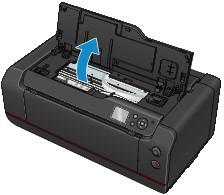
打开上盖。
 重要事项
重要事项-
请勿触摸透明薄膜(A)或白色带子(B)。
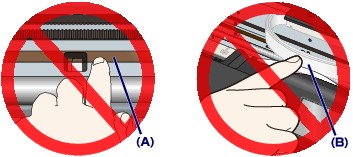
如果用纸张或手碰触到这些部件而将其弄脏或划伤,可能会损坏打印机。
-
-
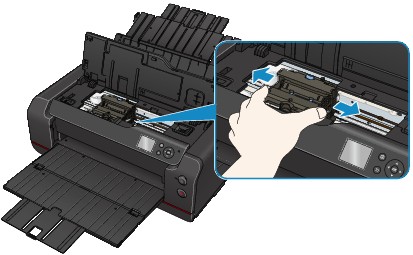
检查卡纸是否在打印头固定器下方。
如果卡纸在打印头固定器下方,请将打印头固定器移动到右边缘或左边缘(更容易取出卡纸的一侧)。
移动打印头固定器时,握住打印头固定器的顶端并慢慢地将其移动到右边缘或左边缘。
-
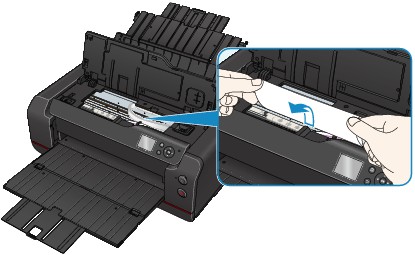
用双手紧握卡纸。
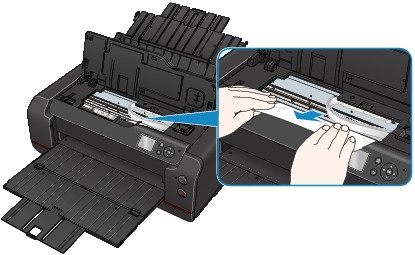
如果纸张卷曲,将其拉出。
-
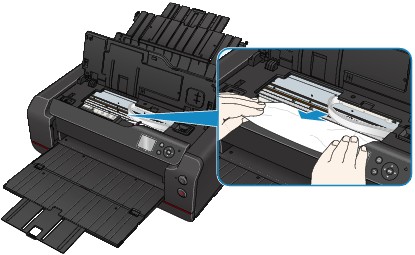
慢慢拉出纸张以免其撕裂。
以约45度的倾斜角度拉出纸张。
-
确保已取出所有卡纸。
如果拉出纸张时纸张撕裂,打印机内可能残留纸张碎片。 检查以下各项并取出所有残留纸张。
-
打印头固定器下方是否有纸张残留?
-
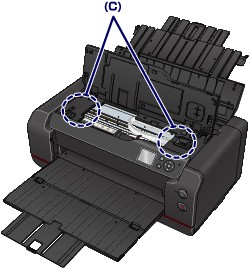
打印机内部是否有纸张碎片残留?
-
打印机内部的左侧和右侧空间(C)是否有纸张残留?
-
-
关闭上盖。
打印队列中所有的作业将被取消。 重新打印。
注释-
重新装入纸张时,请确保使用合适的纸张并将其正确装入打印机。 如果取出所有卡纸后恢复打印时,LCD屏幕或计算机屏幕上出现卡纸信息,打印机内可能仍残留纸张碎片。 再次检查打印机是否有任何残留纸张碎片。
-
如果以上措施未能解决问题,请联系Canon经销商寻求帮助。
