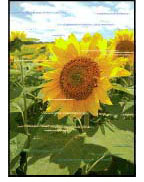
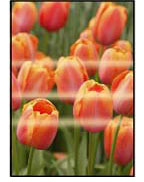
 Vengono stampate bande di colori diversi/I colori delle immagini stampate non sono uniformi

-
Verifica 1 Le impostazioni del formato pagina e del tipo di supporto corrispondono al formato e al tipo della carta caricata?
Se non corrispondono, non è possibile ottenere i risultati corretti.
Se si stampa una fotografia o un'illustrazione, un'eventuale impostazione non corretta del tipo di carta può ridurre la qualità dei colori stampati.
Inoltre, se si stampa con un'impostazione non corretta del tipo di carta, la superficie stampata può risultare graffiata.
-
Stampa dal computer
Controllare le impostazioni utilizzando il driver della stampante.
- Impostazione della stampa di base (Windows)
- Impostazione della stampa di base (macOS)
-
Stampa da smartphone o tablet utilizzando

Verificare le impostazioni nell'app.
-
-
Verifica 2 Assicurarsi che sia selezionata la qualità di stampa appropriata (vedere l'elenco sopra).
Selezionare una qualità di stampa adatta alla carta caricata e a ciò che si sta stampando. Se si notano sfocature o colori non uniformi, scegliere un'impostazione della qualità di stampa migliore e provare di nuovo a stampare.
-
Verifica 3 L'ugello della testina di stampa è bloccato?
Stampare un motivo di prova per verificare se gli ugelli sono sporchi.
 Nota
Nota-
Per verificare automaticamente eventuali ostruzioni degli ugelli dopo la stampa, impostare Controllo automatico ugello (Auto nozzle check) nel menu LCD su un'impostazione diversa da Inattivo (Disable).
-
-
Verifica 4 Eseguire l'allineamento testina di stampa.
Nota-
Se il problema persiste dopo aver eseguito l'allineamento della testina di stampa, eseguire l'allineamento della testina di stampa manualmente.
-
-
Verifica 5 Controllare l'impostazione Area patinatura trasparente.
-
Per Windows:
Nel foglio Supporto/Qualità (Media/Quality), selezionare Manuale (Manual) per Colore/Intensità (Color/Intensity), quindi fare clic su Imposta... (Set...).
Se l'opzione Area patinatura trasparente (Clear Coating Area) nella scheda Patinatura trasparente (Clear Coating) del driver della stampante è impostata su Auto, l'effetto di patinatura sulla stampa potrebbe essere inaspettato a seconda dell'immagine.
In questo caso, impostare Area patinatura trasparente (Clear Coating Area) su Generale (Overall).
-
Per macOS:
Se l'opzione Area patinatura trasp. (Clear Coating Area) in Impost. dettag. carta (Advanced Paper Settings) della finestra di dialogo Stampa è impostata su Auto, la patinatura trasparente potrebbe avere un effetto imprevisto sul risultato di stampa a seconda dell'immagine.
In questo caso, impostare Area patinatura trasparente (Clear Coating Area) su Generale (Overall).
-
