Regolazione manuale per raddrizzare le linee e allineare i colori
Se le linee verticali stampate risultano distorte oppure i colori non sono allineati, eseguire Allineamento testina di stampa (Print Head Alignment) e regolare la posizione della testina di stampa.
Normalmente, eseguire Auto.
Tuttavia, quando si stampa su carta speciale o se la qualità di stampa non migliora dopo Auto, provare Manuale (Manual).
La regolazione Manuale (Manual) richiede di introdurre un valore di regolazione dopo aver stampato una pagina di prova.

 Importante
-
Poiché i risultati della regolazione variano a seconda del tipo di carta, utilizzare lo stesso tipo di carta che verrà utilizzata per la stampa.
- Materiale necessario
-
Per carta in formato A4 o Letter: due fogli
Per carta in formato A2 o 43 x 56 cm (17" x 22"): un singolo foglio
-
Selezionare
 Manutenzione (Maintenance) nella schermata HOME.
 -
Selezionare Allineamento testina di stampa (Print Head Alignment).
-
Selezionare Manuale (Manual).
Viene visualizzata la schermata di conferma.
-
Selezionare Sì (Yes).
Viene visualizzata la schermata delle impostazioni della carta.
-
Consente di impostare la carta da utilizzare.
-
Caricare la carta preparata nell'alimentazione carta che è stata specificata nel messaggio.
- Caricamento della carta nell'alimentatore superiore
- Caricamento della carta nel vassoio di alimentazione manuale
Se l'alimentazione carta è il vassoio di alimentazione manuale, inserire un foglio alla volta.
-
Aprire delicatamente il vassoio di uscita della carta.
Aprire l'estensione del vassoio di uscita, quindi estrarre il supporto di uscita della carta.
-
Premere il pulsante OK.
Il motivo di allineamento della testina di stampa viene stampato.
-
Quando viene visualizzato il messaggio "I motivi sono stati stampaticorrettamente? (Did the patterns print correctly?)", verificare che il motivo sia stato stampato correttamente e selezionare Sì (Yes).
-
Confermare il messaggio, quindi premere il pulsante OK.
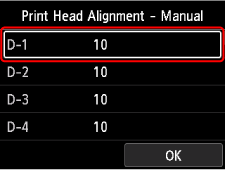
Viene visualizzata la schermata di immissione dei valori di regolazione della posizione della testina.
-
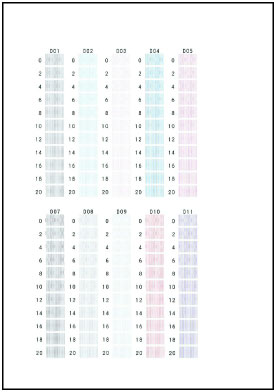
Verificare il motivo e selezionare il relativo numero in tutte le colonne che presentano righe dritte.
Premere il pulsante OK per selezionare una colonna, selezionare il numero di motivo, quindi premere il pulsante OK.
* L'esempio del primo motivo stampato (formato A4) è illustrato di seguito.
 Nota
Nota-
Verificare il motivo e scegliere l'impostazione per ottenere righe verticali con la minore distorsione possibile.
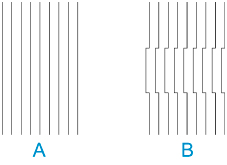
A: Righe verticali dritte
B: Righe verticali distorte
-
-
Ripetere questa procedura fino a quando non si immette un numero per il motivo in tutte le colonne, selezionareOK, quindi premere il pulsante OK.
Se viene visualizzato un messaggio sullo schermo, seguirne le istruzioni.
-
Quando viene visualizzato il messaggio di completamento, premere il pulsante OK.
