 El papel queda manchado/La superficie impresa está rayada/La tinta se emborrona/El papel está curvado
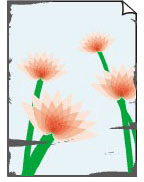
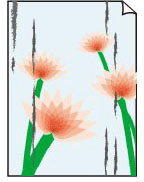
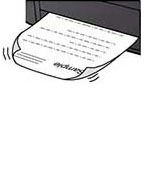

-
Comprobación 1 ¿La configuración del tamaño de página y del tipo de soporte coincide con el tamaño y el tipo de papel cargado?
Si esta configuración no coincide, no se podrá obtener el resultado adecuado.
Al imprimir fotografías o ilustraciones, una configuración incorrecta del tipo de papel puede reducir la calidad del color que se imprima.
Además, si imprime con una configuración de tipo de papel incorrecta, se puede rayar la superficie impresa.
-
Impresión desde el ordenador
Cambie la configuración con el controlador de la impresora.
- Configuración de la impresión básica (Windows)
- Configuración de la impresión básica (macOS)
-
Impresión desde su teléfono inteligente/tableta usando

Compruebe la configuración en la aplicación.
-
-
Comprobación 2 Asegúrese de que se ha seleccionado la calidad de impresión adecuada (consulte la lista anterior).
Seleccione una calidad de impresión adecuada para el papel y lo que se vaya a imprimir. Si advierte colores borrosos o no uniformes, suba el valor de la configuración de la calidad de impresión e imprima de nuevo.
-
Comprobación 3 Compruebe el tipo de papel.
Asegúrese de que utiliza el papel adecuado para imprimir lo que desee. Para imprimir datos con una alta saturación de color, como fotografías o imágenes con colores oscuros, se recomienda usar Papel Fotográfico Brillo II (Photo Paper Plus Glossy II) u otro papel especial de la marca Canon.
-
Comprobación 4 Cargue el papel antes de corregir su curvatura.
Cuando utilice Papel Fotog. Plus Semi Brillante (Photo Paper Plus Semi-gloss), aunque la hoja esté curvada, cargue las hojas de una en una tal como están. Si enrolla este papel en la dirección contraria para alisarlo, puede romperse la superficie del papel y reducirse la calidad de impresión.
Se recomienda volver a colocar en el paquete el papel que no se utilice y colocarlo sobre una superficie plana.
-
Papel normal:
Dé la vuelta al papel y vuelva a cargarlo para imprimir en la otra cara.
-
Otros papeles, como postales:
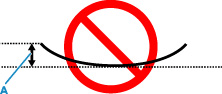
Si la curvatura en las esquinas del papel tiene una altura mayor que 3 mm/0,1 pulgadas (A), puede que el papel se manche o que no entre correctamente. Siga estas instrucciones para corregir la curvatura del papel.
-
Enrolle el papel en la dirección opuesta a la curvatura tal como muestra la siguiente ilustración.
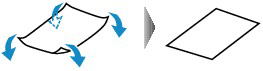
-
Compruebe que el papel ha quedado plano.
Cuando imprima en el papel al que se le haya corregido la curvatura, le recomendamos imprimir las hojas de una en una.
-
 Nota
Nota-
Dependiendo del tipo de papel, puede mancharse o no entrar correctamente, aunque no esté curvado hacia dentro. Siga las instrucciones que se describen a continuación para curvar el papel hacia fuera con una altura no superior a 3 mm/0,1 pulgadas (C) antes de imprimir. Esto podría mejorar el resultado de la impresión.
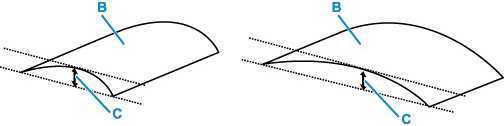
(B) Cara de impresión
Se recomienda introducir las hojas del papel que se ha curvado hacia fuera de una en una.
-
-
Comprobación 5 Configure la impresora para evitar la abrasión del papel.
Al ajustar el parámetro para evitar la abrasión del papel, aumentará el espacio entre el cabezal de impresión y el papel. Si la abrasión del papel sigue apareciendo incluso al establecer correctamente el tipo de soporte para que coincida con el papel cargado, configure la impresora para evitar la abrasión del papel mediante el panel de control o el ordenador.
Esta opción puede reducir la velocidad de impresión.
* Cuando haya acabado de imprimir, desactive esta opción. De lo contrario, se aplicará a los futuros trabajos de impresión.
Seleccione
 en la pantalla INICIO, seleccione Varias configuraciones (Various settings) > Configuración de dispositivo (Printer settings) > Configuración impresión (Print settings) en este orden y establezca Evitar abrasión del papel (Prevent paper abrasion) en ON.
 -
Comprobación 6 Si el brillo está establecido como bajo, aumente el ajuste del brillo e intente imprimir de nuevo.
Cuando se usa papel normal para imprimir imágenes con un brillo bajo, el papel puede absorber demasiada tinta y ondularse, lo que provoca su abrasión.
-
Impresión desde el ordenador
Compruebe la configuración del brillo en el controlador de la impresora.
- Ajuste del brillo (Windows)
- Ajuste del brillo (macOS)
-
-
Comprobación 7 Especifique un tamaño de papel con márgenes de 25 mm.
Si el extremo superior o inferior de la superficie de impresión queda rayado o manchado, imprima con un tamaño de papel que tenga márgenes amplios (de 25 mm).
Cuando imprima en Papel fotográfico mate Pro Premium (Photo Paper Pro Premium Matte) o Papel Fotográfico Mate (Matte Photo Paper), le recomendamos que imprima en un tamaño de papel con márgenes de 25 mm o en un tamaño de 10 x 15 cm (4 x 6 pulgadas).
-
Comprobación 8 No imprima fuera del área de impresión recomendada.
Si imprime más allá el área de impresión recomendada del papel, el borde inferior del papel se puede manchar de tinta.
Cambie el tamaño del documento mediante el software de la aplicación.
-
Comprobación 9 ¿Está sucio el rodillo de alimentación del papel?
Limpie el rodillo de alimentación del papel.
Nota-
El rodillo de alimentación del papel al limpiarse, por lo que solo se debe realizar cuando sea necesario.
-
-
Comprobación 10 ¿Está sucio el interior de la impresora?
Durante la impresión a dos caras, puede quedar algo de tinta en el interior de la impresora, lo que puede provocar que las copias impresas salgan manchadas.
Realice el proceso de limpieza de la placa inferior para limpiar el interior de la impresora.
Nota- Para evitar que se manche el interior de la impresora, asegúrese de establecer correctamente el tamaño del papel.
-
Comprobación 11 Aumente el intervalo de impresión.
El aumento del intervalo de impresión permite que la superficie de impresión se seque, con lo que se evitan los rayones y las manchas.
Pulse el botón INICIO (HOME), seleccione Varias configuraciones (Various settings) > Configuración de dispositivo (Printer settings) > Configur. relacionada con papel (Paper-related settings) > Configuración de papel avanzada (Advanced paper settings). Seleccione un tipo de soporte, elija Pausa entre páginas (Pause between pages) y, a continuación, seleccione un ajuste de intervalo.
Nota-
Como alternativa, pulse el botón INICIO (HOME), seleccione
 (Área de visualización de configuración del papel) y elija Avanzada (Advanced) en la pantalla Info. del papel de alim. superior (Top feed paper information) para mostrar la pantalla Pausa entre páginas (Pause between pages).
-
