
Cài đặt ECO
Cài đặt này cho phép bạn sử dụng tự động in hai mặt làm mặc định để tiết kiệm giấy và bật/tắt máy tự động để tiết kiệm điện.
 Sử dụng chức năng tiết kiệm điện
Sử dụng in hai mặt
Thực hiện theo quy trình dưới đây để sử dụng in hai mặt.
-
Vuốt màn hình TRANG CHỦ và gõ nhẹ vào
 Cài đặt ECO(ECO settings).
 -
Gõ nhẹ vào Cài đặt in hai mặt(Two-sided printing setting).
-
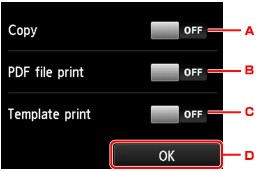
Chỉ định cài đặt cần thiết.
-
Gõ nhẹ để chọn sao hai mặt làm mặc định.
-
Gõ nhẹ để chọn in hai mặt các tệp PDF đã lưu trên thẻ nhớ làm mặc định.
-
Gõ nhẹ để chọn in hai mặt các bản mẫu trên máy làm mặc định.
-
Gõ nhẹ để chỉ định cài đặt in.
 Lưu ý
Lưu ý-
Khi chọn in hai mặt, biểu tượng
 sẽ hiển thị trên các mục cài đặt để in hai mặt trên mỗi màn hình cài đặt in.
-
-
Sử dụng chức năng tiết kiệm điện
Làm theo quy trình bên dưới để sử dụng chức năng tiết kiệm điện.
-
Vuốt màn hình TRANG CHỦ và gõ nhẹ vào
Cài đặt ECO(ECO settings). -
Gõ nhẹ vào Cài đặt tiết kiệm điện(Energy saving settings).
-
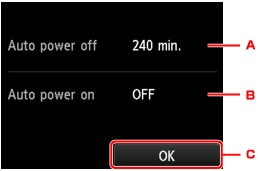
Chỉ định cài đặt cần thiết.
-
Gõ nhẹ để chỉ định khoảng thời gian để tắt máy tự động khi không thực hiện thao tác nào hoặc không gửi dữ liệu in đến máy.
Lưu ý-
Khi chọn Có thể ghi từ PC USB(Writable from USB PC) cho Thuộc tính đọc/ghi(Read/write attribute) trong Cài đặt người dùng thiết bị(Device user settings), cài đặt tự động tắt nguồn sẽ không hợp lệ.
-
-
Gõ nhẹ để chọn cài đặt.
Chọn BẬT(ON) sẽ cho phép máy bật tự động khi lệnh quét từ máy tính hoặc dữ liệu in được gửi đến máy.
-
Gõ nhẹ để kiểm tra các cài đặt.
-
