
Sử dụng Bảng thao tác
Bảng thao tác gồm có màn hình cảm ứng (A) và các nút (B) phát sáng.
Chạm vào màn hình TRANG CHỦ trên màn hình cảm ứng bằng đầu ngón tay của bạn để chọn các menu cho sao, quét và các chức năng khác.
Màn hình TRANG CHỦ bao gồm ba màn hình riêng biệt.
* Màn hình hiển thị có thể khác nhau tùy thuộc vào model của bạn.
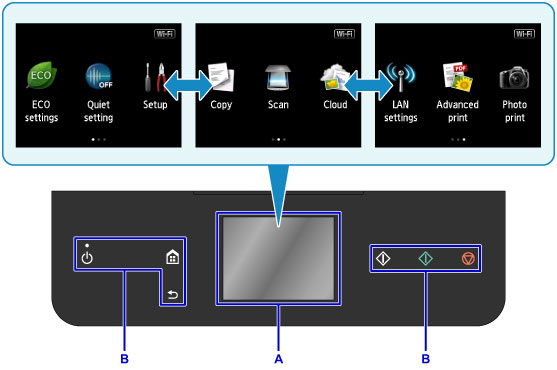
A: màn hình cảm ứng
Chạm nhẹ vào menu, nút hoặc biểu tượng trên màn hình bằng đầu ngón tay của bạn.
B: Các nút trên bảng thao tác
Chạm nhẹ vào các nút (B) trên bảng thao tác bằng đầu ngón tay cảu bạn.
Chỉ các nút trên bảng thao tác có thể sử dụng cho màn hình hiện tại phát sáng.
 Quan trọng
- Không đặt bất kỳ vật nào (đặc biệt là đồ vật kim loại hoặc vật có chứa hơi ẩm) lên trên bảng thao tác. Làm như vậy có thể khiến máy gặp trục trặc.
- Đồ kim loại quý, như nhẫn hoặc lắc, có thể gây trục trặc cho máy. Khi sử dụng bảng thao tác, giữ những đồ kim loại như vậy cách xa bảng thao tác ít nhất 2 cm (0,8 inch).
Thao tác cơ bản với màn hình cảm ứng
Cham nhẹ vào màn hình cảm ứng bằng đầu ngón tay hoặc di chuyển ngón tay để truy nhập các chức năng hoặc cài đặt khác nhau.
Quan trọng
-
Khi thao tác màn hình cảm ứng, đảm bảo tránh những điều sau, do có thể khiến máy gặp trục trặc hoặc làm hỏng máy.
- Nhấn mạnh vào màn hình cảm ứng.
- Nhấn vào màn hình cảm ứng bằng đồ vật khác ngoài ngón tay (đặc biệt là vật có đầu sắc, như bút bi, bút chì hoặc móng tay).
- Chạm vào màn hình cảm ứng bằng tay ướt hoặc bẩn.
- Đặt bất kỳ vật gì lên màn hình cảm ứng.
Gõ nhẹ
Chạm nhẹ bằng đầu ngón tay và nhả ra ngay lập tức.
Sử dụng để chọn mục hoặc ảnh trên màn hình.
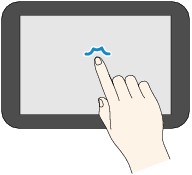
Chạm
Chạm nhẹ bằng đầu ngón tay.
Để tiến (hoặc lùi) các menu hoặc ảnh liên tục, giữ chạm vào dấu tiến (hoặc lùi).
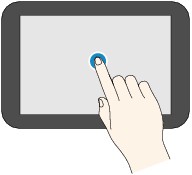
Vuốt
Vuốt ngón tay lên, xuống, sang trái hoặc sang phải trên màn hình.
Sử dụng để chuyển menu hoặc tiến hoặc lùi qua các ảnh.
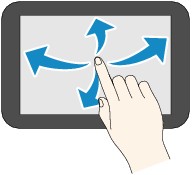
Kéo
Trong khi chạm nhẹ vào màn hình, di chuyển ngón tay lên, xuống, sang trái hoặc sang phải.
Sử dụng để xem danh sách các mục hoặc di chuyển con trượt.
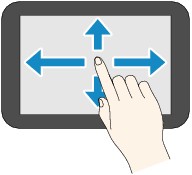
Ví dụ về thao tác với màn hình cảm ứng
Ví dụ: Thao tác với màn hình cảm ứng trên màn hình chọn ảnh trong In ảnh(Photo print)
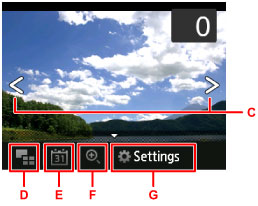
Vuốt ngón tay của bạn sang trái hoặc phải trên ảnh để hiển thị ảnh tiếp theo hoặc trước đó.
Bạn cũng có thể gõ nhẹ vào các dấu C để làm tương tự. Để di chuyển liên tục tiến hoặc lùi qua các ảnh, giữ chạm vào một trong hai dấu C.
Gõ nhẹ vào D để chuyển sang màn hình hiển thị nhiều ảnh.
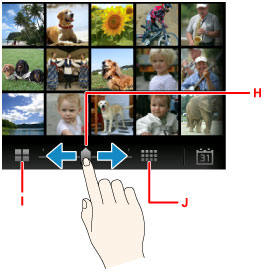
Kéo thanh trượt H sang trái hoặc phải để thay đổi số lượng ảnh hiển thị trên màn hình. Việc gõ nhẹ vào I hoặc J cũng thay đổi số lượng ảnh.
Gõ nhẹ vào E để hiển thị màn hình Đến ngày gần đây nhất(To most recent date).
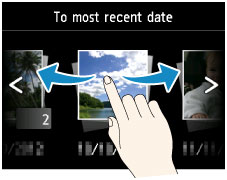
Vuốt sang trái hoặc phải và gõ nhẹ vào ngày của ảnh để hiển thị.
Gõ nhẹ vào F để phóng to/thu nhỏ ảnh.
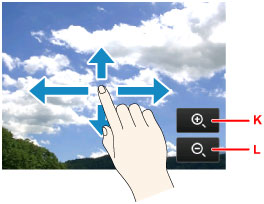
Gõ nhẹ vào K để phóng to ảnh và L để thu nhỏ ảnh.
Kéo ngón tay của bạn trên ảnh để hiển thị phần bạn muốn xem.
Gõ nhẹ vào G để hiển thị màn hình Cài đặt(Settings).
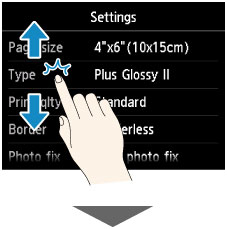
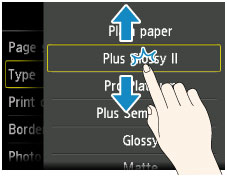
Kéo màn hình lên hoặc xuống và gõ nhẹ vào mục sẽ chọn.
Thao tác này mở một danh sách các mục khác. Kéo nó vào theo cách giống như vậy và gõ nhẹ vào một cài đặt.
