
การตั้งค่า ECO
การตั้งค่านี้จะอนุญาตให้คุณใช้การพิมพ์ทั้งสองหน้าโดยอัตโนมัติเป็นค่าเริ่มต้นเพื่อประหยัดกระดาษและปิด/เปิดเครื่องโดยอัตโนมัติเพื่อประหยัดพลังงานไฟฟ้า
 การใช้ฟังก์ชันการประหยัดพลังงาน
การใช้การพิมพ์ทั้งสองหน้า
ปฏิบัติตามขั้นตอนด้านล่างนี้เพื่อใช้การพิมพ์ทั้งสองหน้า
-
เลื่อนหน้าจอโฮม จากนั้นแตะ
 การตั้งค่า ECO(ECO settings)
 -
แตะ ตั้งค่าพิมพ์ทั้งสองด้าน(Two-sided printing setting)
-
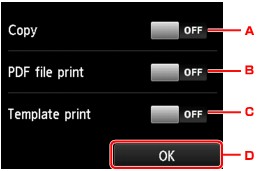
ระบุการตั้งค่าตามที่จำเป็น
-
แตะเพื่อเลือกการทำสำเนาทั้งสองหน้าให้เป็นค่ามาตราฐาน
-
แตะเพื่อเลือกการพิมพ์สองหน้าของไฟล์ PDF ที่บันทึกอยู่ในการ์ดหน่วยความจำให้เป็นค่ามาตรฐาน
-
แตะเพื่อเลือกการพิมพ์ฟอร์มเทมเพลตแบบสองหน้าบนเครื่องให้เป็นค่ามาตราฐาน
-
แตะเพื่อระบุการตั้งค่าการพิมพ์
 หมายเหตุ
-
เมื่อเลือกการพิมพ์แบบสองหน้า ไอคอน
 จะแสดงบนรายการการตั้งค่าสำหรับการพิมพ์แบบสองหน้าบนหน้าจอการตั้งค่าพิมพ์แต่ละครั้ง
-
-
การใช้ฟังก์ชันการประหยัดพลังงาน
ปฏิบัติตามขั้นตอนด้านล่างนี้เพื่อใช้ฟังก์ชันการประหยัดพลังงาน
-
เลื่อนหน้าจอโฮม จากนั้นแตะ
การตั้งค่า ECO(ECO settings) -
แตะ ตั้งค่าประหยัดพลังงาน(Energy saving settings)
-
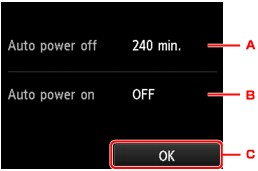
ระบุการตั้งค่าตามที่จำเป็น
-
แตะเพื่อระบุระยะเวลาสำหรับให้เครื่องปิดโดยอัตโนมัติ เมื่อไม่มีการทำงานหรือไม่มีการส่งข้อมูลพิมพ์ไปยังเครื่อง
หมายเหตุ-
เมื่อเลือก เขียนได้จาก USB PC(Writable from USB PC) ไว้สำหรับ คุณลักษณะอ่าน/เขียน(Read/write attribute) ใต้ การตั้งค่าผู้ใช้อุปกรณ์(Device user settings) จะทำให้ไม่สามารถใช้การตั้งค่าปิดอัตโนมัติได้
-
-
แตะเพื่อเลือกการตั้งค่า
การเลือก เปิด(ON) จะทำให้เครื่องเปิดโดยอัตโนมัติเมื่อคำสั่งการสแกนจากคอมพิวเตอร์หรือข้อมูลการพิมพ์ส่งมายังเครื่อง
-
แตะเพื่อตรวจสอบการตั้งค่า
-
