
Korzystanie z urządzenia w trybie bezpośredniego połączenia
Tryb bezpośredniego połączenia umożliwia drukowanie i skanowanie poprzez połączenie urządzenia z urządzeniem zewnętrznym, np. komputerem, smartfonem lub tabletem, za pośrednictwem komunikacji bezprzewodowej w środowisku, w którym nie ma bezprzewodowego routera sieci LAN. Ponadto możliwe jest połączenie urządzenia z urządzeniem zewnętrznym bez użycia routera bezprzewodowego, nawet jeśli jest dostępny.
W tej części opisano poniższe czynności związane z trybem bezpośredniego połączenia.
-
Zmiana ustawień urządzenia i urządzenia zewnętrznego oraz ich łączenie bezprzewodowe
-
Drukowanie/skanowanie za pomocą urządzenia zewnętrznego połączonego z urządzeniem
-
Przerywanie bezpośredniego połączenia i przywracanie w urządzeniu zwykłych ustawień
-
Zmiana ustawień bezpośredniego połączenia
 Ważne
Ważne
-
Przed skorzystaniem z urządzenia w trybie bezpośredniego połączenia sprawdź, jakie wiążą się z tym ograniczenia użytkowe, a następnie przełącz urządzenie w tryb bezpośredniego połączenia.
Przygotowania do bezpośredniego połączenia
Zmień poniższe ustawienia, aby przygotować bezpośrednie połączenie.
-
Ustawienia urządzenia dotyczące sieci LAN
-
Ustawienia bezprzewodowego urządzenia komunikacyjnego, z którym ma zostać nawiązanie połączenie
 Zmiana ustawień bezprzewodowego urządzenia komunikacyjnego i łączenie go z urządzeniem
Zmiana ustawień urządzenia
-
Dotknij ikony w prawym górnym rogu ekranu GŁÓWNY.
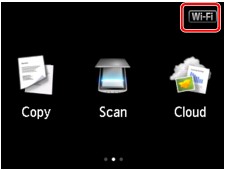
Przykład, gdy włączone jest bezprzewodowe połączenie LAN:
Pojawi się ekran Zmiana sieci LAN (Change LAN).
 Uwaga
Uwaga-
Ekran Zmiana sieci LAN (Change LAN) można też wyświetlić, wykonując poniższą procedurę.
-
Wykonaj szybki ruch na ekranie GŁÓWNY, a następnie dotknij przycisku
 Ustawienia (Setup).
 -
Dotknij przycisku
 Ustawienia urządzenia (Device settings).
 -
Puknij przycisk Ustawienia sieci LAN (LAN settings).
-
Dotknij przycisku Zmiana sieci LAN (Change LAN).
-
-
-
Dotknij przycisku Włącz bezpośrednie poł. (Activate direct connect.).
-
Dotknij przycisku Tak (Yes).
Pojawi się identyfikator SSID bezpośredniego połączenia.
Urządzenie zewnętrzne wykrywa urządzenie na podstawie identyfikatora SSID urządzenia.
Uwaga-
Po dotknięciu kolejno przycisków Szczegóły (Details) i Tak (Yes) pojawiają się poniższe elementy.
-
Ustawienie zabezpieczeń
-
Hasło
-
Nazwa urządzenia wyświetlana w urządzeniu zgodnym z Wi-Fi Direct
Do nawiązania połączenia z urządzeniem przez urządzenie zewnętrzne wymagane jest hasło. W zależności od urządzenia zewnętrznego hasło może być niepotrzebne.
Po nawiązaniu z urządzeniem połączenia przez urządzenie zgodne z Wi-Fi Direct wybierz w tym ostatnim nazwę wyświetlaną na ekranie dotykowym.
-
-
Identyfikator SSID i ustawienia zabezpieczeń są określane automatycznie. Aby je zaktualizować, zapoznaj się z poniższymi informacjami.
-
-
Dotknij przycisku OK.
Bezpośrednie połączenie jest włączone, a bezprzewodowe urządzenie komunikacyjne może połączyć się bezprzewodowo z urządzeniem.
Zmiana ustawień bezprzewodowego urządzenia komunikacyjnego i łączenie go z urządzeniem
Uwaga
-
Przed podłączeniem urządzenia zewnętrznego zalecamy sprawdzenie identyfikatora SSID i hasła, jakie obowiązują w trybie bezpośredniego połączenia.
Aby sprawdzić identyfikator SSID i hasło, wyświetl je na panelu operacyjnym urządzenia lub wydrukuj informacje o ustawieniach sieciowych urządzenia.
-
Włącz w urządzeniu zewnętrznym komunikację bezprzewodową.
Włącz funkcję „Wi-Fi” w menu „Ustawienia” w urządzeniu zewnętrznym.
Więcej informacji o włączaniu komunikacji bezprzewodowej można znaleźć w podręczniku obsługi urządzenia zewnętrznego.
-
Z listy wyświetlonej w urządzeniu zewnętrznym wybierz pozycję „DIRECT-XXXX-MG6800 series” (Ciąg „X” symbolizuje znaki alfanumeryczne.).
-
Wprowadź hasło.
Urządzenie zewnętrzne jest połączone z urządzeniem.
Uwaga-
W zależności od urządzenia zewnętrznego nawiązanie połączenia za pośrednictwem bezprzewodowej sieci LAN między nim a urządzeniem może wymagać wprowadzenia hasła. Wprowadź hasło ustawione w urządzeniu.
-
Jeśli w urządzeniu zgodnym z Wi-Fi Direct ustawione jest priorytetowe traktowanie połączeń Wi-Fi Direct, po nawiązaniu przez nie połączenia z urządzeniem na ekranie dotykowym urządzenia pojawi się pytanie, czy chcesz zezwolić urządzeniu zewnętrznemu na połączenie z urządzeniem.
Upewnij się, że nazwa na ekranie dotykowym zgadza się z nazwą urządzenia zewnętrznego i dotknij przycisku Tak (Yes).
-
Drukowanie/skanowanie w trybie bezpośredniego połączenia
Połącz urządzenie zewnętrzne z urządzeniem w trybie bezpośredniego połączenia i rozpocznij drukowanie/skanowanie za pomocą urządzenia zewnętrznego.
Uwaga
-
Więcej informacji o drukowaniu i skanowaniu przez bezprzewodową sieć LAN za pomocą urządzenia zewnętrznego można znaleźć w podręczniku obsługi danego urządzenia lub aplikacji.
Przerywanie bezpośredniego połączenia
W przypadku środowisk sieciowych, w których urządzenie jest zwykle połączone z komputerem za pośrednictwem bezprzewodowej sieci LAN, po zakończeniu tymczasowego stosowania w urządzeniu trybu bezpośredniego połączenia ustaw w urządzeniu połączenie z bezprzewodową siecią LAN, wykonując poniższą procedurę.
-
Dotknij ikony
 w prawym górnym rogu ekranu GŁÓWNY.
Pojawi się ekran Zmiana sieci LAN (Change LAN).
Uwaga-
Ekran Zmiana sieci LAN (Change LAN) można też wyświetlić, wykonując poniższą procedurę.
-
Wykonaj szybki ruch na ekranie GŁÓWNY, a następnie dotknij przycisku
Ustawienia (Setup). -
Dotknij przycisku
Ustawienia urządzenia (Device settings). -
Puknij przycisk Ustawienia sieci LAN (LAN settings).
-
Dotknij przycisku Zmiana sieci LAN (Change LAN).
-
-
-
Dotknij przycisku Włącz bezprz. sieć LAN (Activate wireless LAN).
Jeśli nie korzystasz z urządzenia za pośrednictwem bezprzewodowej sieci LAN, wybierz opcję Wyłącz sieć LAN (Disable LAN).
Zmiana ustawienia bezpośredniego połączenia
Zmień ustawienia bezpośredniego połączenia, wykonując poniższą procedurę.
-
Wykonaj szybki ruch na ekranie GŁÓWNY, a następnie dotknij przycisku
Ustawienia (Setup). -
Dotknij przycisku
Ustawienia urządzenia (Device settings). -
Puknij przycisk Ustawienia sieci LAN (LAN settings).
-
Dotknij przycisku Inne ustawienia (Other settings).
-
Dotknij przycisku Ustaw. bezpośredniego połącz. (Direct connection settings).
-
W razie konieczności można je zmieniać.
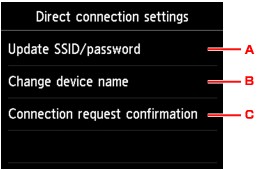
-
Aktualizowanie identyfikatora SSID i hasła na potrzeby trybu bezpośredniego połączenia
Dotknij przycisku A, aby wyświetlić ekran potwierdzenia. Aby zaktualizować identyfikator SSID i hasło, dotknij przycisku Tak (Yes).
Aby sprawdzić ustawienia zabezpieczeń i zaktualizowane hasło, na następnym ekranie dotknij kolejno przycisków Szczegóły (Details) i Tak (Yes).
-
Zmiana nazwy urządzenia wyświetlanej w urządzeniu zgodnym z Wi-Fi Direct
Dotknij przycisku B, aby wyświetlić nazwę urządzenia wyświetlaną w urządzeniu zgodnym z Wi-Fi Direct.
Aby zmienić nazwę, wykonaj poniższą procedurę.
-
Dotknij powierzchni ekranu dotykowego.
-
Wprowadź nazwę urządzenia (maks. 32 znaki).
-
Dotknij przycisku OK, aby zakończyć wprowadzanie nazwy urządzenia.
-
Dotknij przycisku OK, aby zakończyć podawanie nazwy urządzenia.
-
-
Zmiana ustawienia ekranu potwierdzenia wyświetlanego, gdy z urządzeniem połączy się urządzenie zgodne z Wi-Fi Direct
Dotknij przycisku C, aby wyświetlić ekran potwierdzenia. Jeśli chcesz, aby urządzenie wyświetlało ekran z powiadomieniem po nawiązaniu z nim połączenia przez urządzenie zgodne z Wi-Fi Direct, dotknij przycisku Tak (Yes).
Ważne-
Aby zapobiec nieupoważnionemu dostępowi, należy zamiast ustawienia domyślnego wprowadzić własne.
-
Po zakończeniu wprowadzania ustawień urządzenie powróci do ekranu Ustaw. bezpośredniego połącz. (Direct connection settings).
-
-
Naciśnij przycisk POCZĄTEK (HOME).
Pojawi się ekran GŁÓWNY.
Uwaga
-
Jeśli zmienisz w urządzeniu ustawienie bezpośredniego połączenia, zmodyfikuj też odpowiednio ustawienie routera bezprzewodowego w urządzeniu zewnętrznym.
