
Skrive ut bilder som er lagret på en USB-flashstasjon
Du kan enkelt skrive ut bildet som er lagret på USB-flashstasjonen.
-
Sett inn USB-flashstasjonen i USB-flashstasjonsporten.
 Viktig!
-
Hvis du allerede har satt inn USB-flashstasjonen for å lagre mottatte fakser automatisk, kan du ikke skrive ut bildene selv om du angir USB-flashstasjonen som inneholder bildedataene.
Sett i så fall Innstillinger for autolagring (Auto save setting) i Faksinnstillinger (FAX settings) til AV (OFF) og ta ut USB-flashstasjonen for å lagre fakser. Deretter setter du inn USB-flashstasjonen som inneholder bildedataene.
-
-
Dra fingeren raskt til HJEM-skjermbildet, og trykk på
 Tilgang til medium (Access medium).
Skjermbildet for valg av bilder vises.
 Merk
Merk- Spør administratoren om hvilken skriver du bruker, når meldingen om bruksbegrensninger vises.
- Hvis både bildefiler og PDF-filer er lagret på USB-flashstasjonen, vises et bekreftelsesskjermbilde der du blir bedt om å velge hvilken fil du vil skrive ut. Tapp Skriv ut bilder (Print photos) på skjermbildet som vises.
- Hvis det ikke er lagret noen utskrivbare bildedata på USB-stasjonen, vises Data for støttede typer blir ikke lagret. (Data of supported types are not saved.) på berøringsskjermen.
- Hvis det er lagret mer enn 2 000 bilder på USB-flashstasjonen, deles bildene automatisk inn i grupper på 2 000 bilder i omvendt kronologisk rekkefølge (siste endringsdato). Les feilmeldingen på berøringsskjermen og trykk på OK.
-
Angi innstillingene etter behov.
-
Du velger bildet som du vil skrive ut ved å:
Dra fingeren raskt horisontalt for å velge bildet.
Du kan også velge bildet ved å tappe "A".
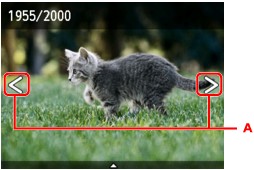
Du kan skrive ut en kopi av bildet som vises, ved å trykke på knappen Farge (Color).
-
Du endrer visningsmetode, antall kopier du vil skrive ut, eller utskriftsinnstillingene ved å:
Tappe midt på bildet som vises, for å vise menyer.
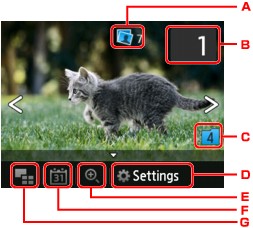
-
Totalt antall kopier
Totalt antall kopier vises.
Når du tapper, vises skjermbildet Sjekk totalt antall kopier (Check total no. of copies), og du kan kontrollere antall kopier for hvert bilde. På skjermbildet Sjekk totalt antall kopier (Check total no. of copies) kan du endre antall kopier for hvert bilde.
-
Antall kopier
Tapp for å angi antall kopier.
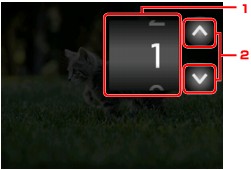
-
Dra fingeren raskt vertikalt for å angi antall kopier.
Tapp for å vise skjermbildet for valg av bilder.
-
Tapp for å angi antall kopier.
Berør og hold for å angi antall kopier med 10 kopier.
Merk- Du kan angi antall eksemplarer for hvert foto. Vis bildet du vil skrive ut og angi antall kopier når ønsket bilde vises.
-
-
Bytte gruppe
Tapp for å bytte bildegruppen.
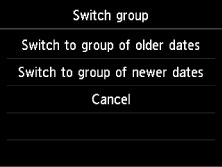
Mer informasjon:
-
Innstillinger (Settings)
Tapp for å vise skjermbildet Innstillinger (Settings).
Du kan endre innstillingene for sidestørrelse, medietype og utskriftskvalitet osv.
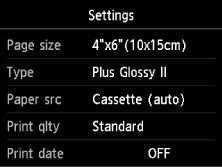
For mer informasjon om innstillingselementene:
-
Zoome inn
Trykk for å zoome inn på bildet.
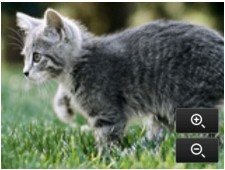
Mer informasjon:
-
Datoangivelse
Tapp for å velge bilder ved å angi datoen (siste endrede dato for data).
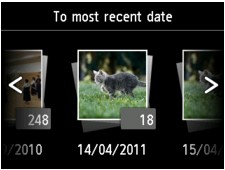
Mer informasjon:
-
Vise flere
Tapp for å vise flere bilder samtidig.
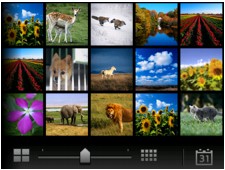
For mer informasjon om visningsmetoden:
-
-
-
Trykk på Farge (Color)-knappen.
Skriveren begynner å skrive ut.
Merk
- Trykk på knappen Stopp (Stop) for å avbryte utskriften.
-
Du kan legge til utskriftsjobben mens utskriftsjobben behandles (reservert fotoutskrift).
Legge til utskriftsjobb
Du kan legge til utskriftsjobben (reservert fotoutskrift) mens du skriver ut bilder.
Følg fremgangsmåten nedenfor for å legge til utskriftsjobben.
-
Dra fingeren raskt over bildet for å velge neste bilde.
Merk- Mens du velger bildet, skriver skriveren ut de reserverte bildene.
- Ikonet for reserverte bilder,
 , vises på bildet som er inkludert i utskriftsjobben.
-
Angi antall kopier for hvert bilde.
Merk- Du kan ikke endre innstillingen for Sidestr. (Page size) eller Type i skjermbildet for bekreftelse av utskriftsinnstillinger mens utskriftsjobben behandles. Innstillingen er den samme som innstillingen for bildet som er lagt til i utskriftsjobben.
-
Trykk på Farge (Color)-knappen.
Det reserverte bildet skrives ut etter bildet som allerede skrives ut.
Hvis du vil skrive ut flere bilder, begynner du på trinn 1 igjen.
Merk
- Du kan ikke vise skjermbildet HJEM, endre utskriftsmenyen eller skrive ut fra datamaskinen eller andre enheter mens utskriftsjobben behandles.
- Bilder i andre grupper velges ikke mens utskriftsjobben behandles.
- Hvis du trykker på knappen Stopp (Stop) mens utskriftsjobben behandles, vises skjermbildet der du kan velge en måte å avbryte reservasjon på. Hvis du tapper Avbryt alle reservasjoner (Cancel all reservations), kan du avbryte utskriften av alle bildene. Hvis du tapper Avbryt den siste reservasjonen (Cancel the last reservation), kan du avbryte den siste utskriftsjobben.
- Hvis det er mange utskriftsjobber, kan det hende at meldingen Kan ikke reservere flere utskriftsjobber. Vent litt, og gjenta operasjonen. (Cannot reserve more print jobs. Please wait a while and redo the operation.) vises på berøringsskjermen. I så fall venter du litt og legger til utskriftsjobben.
