
Bruker Betjeningspanel
Betjeningspanelet har en berøringsskjerm (A) og knapper (B).
Berør ikonene på berøringsskjermens HJEM-skjermbilde for å velge menyer for kopiering, skanning og andre funksjoner.
HJEM-skjermbildet består av tre deler.
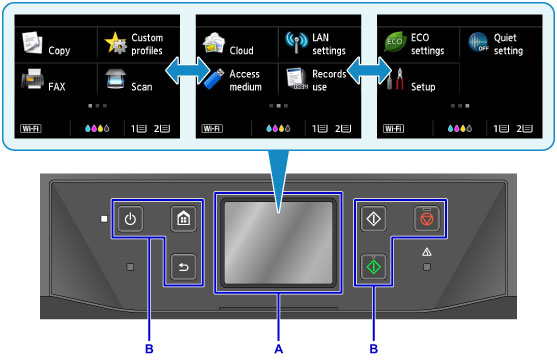
A: berøringsskjerm
B: Knapper på betjeningspanelet
Grunnleggende bruk av berøringsskjerm
Trykk lett på berøringsskjermen, eller bruk andre håndbevegelser for å få tilgang til forskjellige funksjoner og innstillinger.
 Viktig!
-
Legg merke til følgende forholdsregler for berøringsskjermen for å unngå funksjonsfeil eller skade på maskinen.
- Ikke trykk hardt på berøringsskjermen.
- Ikke trykk på berøringsskjermen med noe annet enn fingeren – spesielt ikke med skarpe gjenstander, som for eksempel kulepenner, blyanter eller stifter.
- Ikke berør berøringsskjermen hvis hendene dine er våte eller skitne.
- Ikke plasser gjenstander på berøringsskjermen.
- Ikke legg en skjermbeskytter på berøringsskjermen. Berøringsskjermen kan bli skadet når det fjernes.
Trykk på
Berør lett og kort med fingertuppen.
Trykk for å velge et element eller et bilde på skjermen.
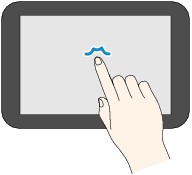
Berør
Berør med fingertuppen, og trykk lett.
Fortsett å berøre neste- eller tilbakeikonet for å for eksempel gå kontinuerlig fremover eller bakover gjennom menyer eller bilder.
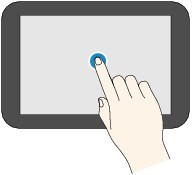
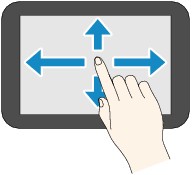
Dra fort
Dra fingeren raskt opp, ned, til venstre eller høyre på skjermen.
Dra fingeren raskt for å for eksempel skifte mellom menyer eller for å gå fremover eller bakover gjennom bilder.
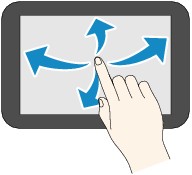
Dra
Berør skjermen lett mens du beveger fingeren oppover, til venstre eller ned til høyre.
Dra for å for eksempel se listeelementer eller for å skyve på glidebrytere.
Eksempel på bruk av berøringsskjermen
Denne bruk av berøringsskjermen er tilgjengelig på ventemodusskjermbildet for kopiering.

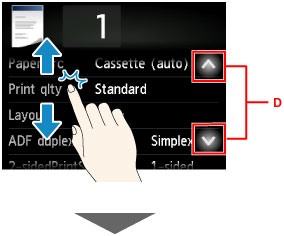
Trykk på A for å vise menyen for utskriftsinnstillinger.
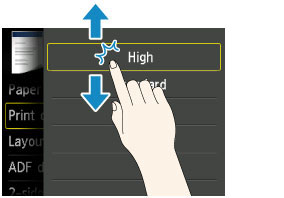
Dra opp eller ned, og trykk deretter på et element for å velge det.
Du kan bla opp og ned gjennom menyer ved å berøre  eller
eller  (D).
(D).
Når listen vises, trykker du på en innstilling for å velge den.
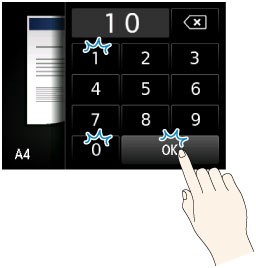
Trykk på B for å vise skjermbildet for å velge antall kopier.
Trykk på et tall for å angi antall kopier, og trykk deretter på OK.
Trykk på C for å vise forhåndsvisningsskjermbildet.
Mens du ser på forhåndsvisningen til venstre, drar du glidebryteren (E) opp eller ned for å forminske eller forstørre bildet.
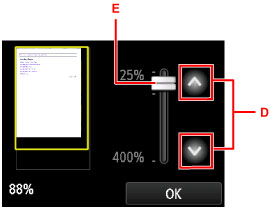
Du kan også trykke på eller (D) for å forminske eller forstørre bilder. Fortsett å berøre eller for å justere forstørringen kontinuerlig.
Når du har fått ønsket forstørring, trykker du på OK.
