
Registrera favoritinställningar (Anpassade profiler)
Du kan registrera favoritinställningar för kopiering, skanning eller faxning och anropa dem från HEM-skärmen.
Du kan registrera upp till 20 inställningar.
- Registrera inställningen
- Hämta den registrerade inställningen
- Redigera/ta bort den registrerade inställningen
Registrera inställningen
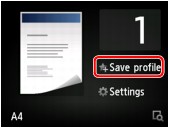
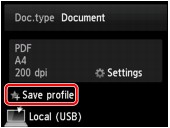
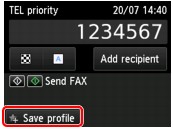
Tryck på knappen Spara profil (Save profile) på respektive skärm för vänteläge eller på skärmen som visas efter att inställningarna har angivits.
|
Skärmen för vänteläge för kopiering |
Skärmen för vänteläge för skanning |
Skärmen för faxens vänteläge |
 |
 |
 |
När bekräftelseskärmen för Spara profil (Save profile) visas knackar du på Ja (Yes).
När skärmen för att ange inställningens namn visas anger du namnet och trycker på Registrera (Register).
 Obs!
Obs!
- Om du knackar på Registrera (Register) utan att ange namnet tillämpas det namn som visas också som inställningens namn.
Hämta den registrerade inställningen
Följ anvisningarna nedan för att hämta den registrerade inställningen.
-
Svep på HEM-skärmen och tryck på
 Anpassade profiler (Custom profiles).
 -
Tryck på den inställning du vill hämta.
Obs!- Du kan ändra de visade objekten genom att knacka på Växla vy (Switch view).
Redigera/ta bort den registrerade inställningen
Följ anvisningarna nedan för att redigera eller ta bort den registrerade inställningen.
-
Svep på HEM-skärmen och tryck på
Anpassade profiler (Custom profiles). -
Knacka på Red./ta bort (Edit/delete).
Du kan ändra ordningsföljd eller namn på de registrerade inställningarna och ta bort inställningarna.
-
För att ändra ordningsföljd på de registrerade inställningarna
-
Knacka på Sortera om (Rearrange).
-
Tryck på den inställning du vill flytta.
-
Tryck på
 eller
eller  för att flytta den valda inställningen.
 -
Tryck på Använd (Apply).
-
Knacka på Avsluta (Exit).
-
-
För att ändra namn på de registrerade inställningarna
-
Knacka på Ange nytt namn (Rename).
-
Tryck på den inställning du vill byta namn på.
-
Ange nya namnet och tryck på OK.
-
Knacka på Avsluta (Exit).
-
-
För att ta bort den registrerade inställningen
-
Knacka på Ta bort (Delete).
-
Tryck på den inställning du vill ta bort.
-
Tryck på Ja (Yes) på skärmen som visas.
-
Knacka på Avsluta (Exit).
-
-
