
Använda manöverpanelen
Manöverpanelen har en pekskärm (A) och knappar (B).
Tryck på ikoner på pekskärmens HEM-skärm för att välja olika menyer för kopiering, skanning och andra funktioner.
Skärmen HEM består av tre olika avsnitt.
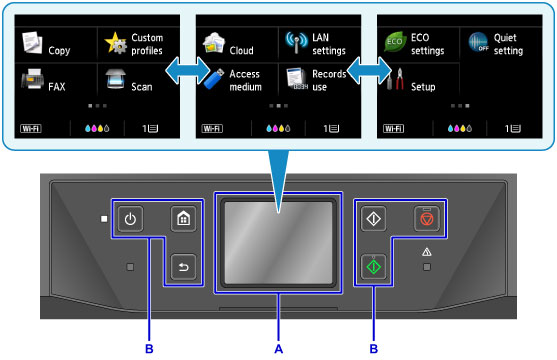
A: pekskärm
B: Knappar på manöverpanelen
Basfunktion för pekskärmen
Tryck lätt på pekskärmen eller använd andra gester för att komma åt olika funktioner och inställningar.
 Viktigt!
-
Lägg märke till följande försiktighetsåtgärder för pekskärmen för att undvika att enheten fungerar dåligt eller skadas.
- Tryck inte hårt på pekskärmen.
- Tryck inte på pekskärmen med något annat föremål än fingret — i synnerhet vassa föremål, som pennspetsar, eller med naglarna.
- Tryck inte på pekskärmen om dina händer är blöta eller smutsiga.
- Placera inte något föremål på pekskärmen.
- Fäst inget skärmskydd på pekskärmen. Om du tar bort det kan pekskärmen skadas.
Knacka
Tryck lätt och kort med fingerspetsen.
Tryck för att välja ett objekt eller foto på skärmen, till exempel.

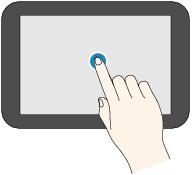
Tryck
Vidrör med fingerspetsen och tryck lätt.
Fortsätt trycka på ikonerna "nästa" (eller "bakåt") för att fortsätta röra dig framåt och bakåt genom menyer eller foton, till exempel.
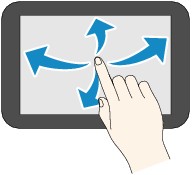
Svep
Svep uppåt, nedåt, till vänster eller till höger med fingret på skärmen.
Svep för att växla mellan menyer eller gå framåt eller bakåt i foton, till exempel.
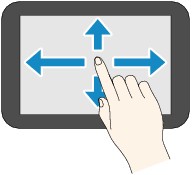
Dra
Tryck lätt på skärmen och flytta fingret uppåt, nedåt, till vänster eller till höger.
Dra för att visa objekt i en lista eller dra i reglage, till exempel.
Exempel på hur pekskärmen kan användas
Dessa av pekskärmens funktioner är tillgängliga på skärmen för vänteläge för kopiering.
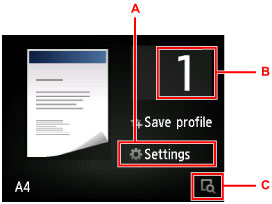
Tryck på A för att visa utskriftsinställningsmenyn.
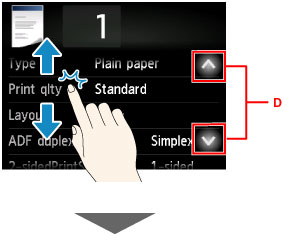
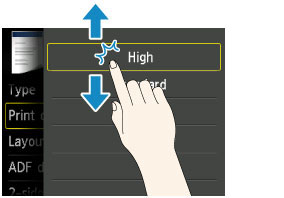
Dra uppåt eller nedåt och tryck sedan på ett objekt för att välja det.
Du kan bläddra upp och ner i menyn genom att trycka på  eller
eller  (D).
(D).
Efter att listan visats trycker du på en inställningen för att välja den.
Tryck på B för att visa skärmen för att välja antalet kopior.
Tryck på en siffra för att ange antalet kopior och tryck sedan på OK.

Tryck på C för att visa förhandsgranskningsskärmen.
Medan du ser förhandsvisningen till vänster drar du skjutreglaget (E) uppåt eller nedåt för att förstora eller förminska bilden.
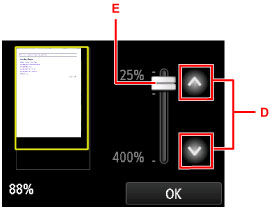
Du kan även trycka på eller (D) för att förminska eller förstora bilder. Håll fingret mot eller för att fortsätta justera förstoringen.
När du har den förstoring du önskar trycker du på OK.
