
Wysyłanie zeskanowanych danych z urządzenia jako wiadomości e-mail
Zeskanowane dane można wysłać z drukarki jako wiadomość e-mail.
Przed użyciem tej funkcji sprawdź, czy są spełnione następujące warunki.
-
Drukarka jest podłączona do sieci LAN.
Upewnij się, że drukarka jest prawidłowo podłączona do sieci LAN.
-
Ustawienia serwera pocztowego są wprowadzane za pomocą zdalnego interfejsu użytkownika.
-
Ustawienia wysyłania zeskanowanych danych jako wiadomości e-mail są wprowadzane za pomocą zdalnego interfejsu użytkownika.
Aby wysłać zeskanowane dane jako wiadomość e-mail z drukarki, wykonaj poniższą procedurę.
-
Wykonaj szybki ruch na ekranie GŁÓWNY, a następnie dotknij przycisku
 Skanow. (Scan).
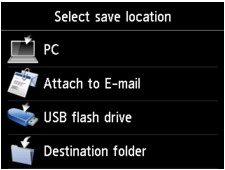
Wyświetlony zostanie ekran wyboru miejsca zapisywania danych.
-
Dotknij przycisku
 Dołącz do wiadom. e-mail. (Attach to E-mail).
 -
Dotknij przycisku
 E-mail bezpośr. z urządzenia (E-mail directly from device).
 -
Dotknij przycisku Wybierz adresatów (Select recipients).
-
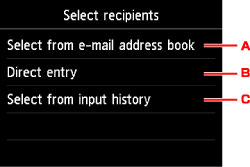
Określ odbiorców.
-
Dotknij, aby wybrać odbiorców z książki adresowej.
-
Dotknij, aby wprowadzić adres e-mail odbiorcy.
-
Dotknij, aby wybrać odbiorców z historii wprowadzania.
-
-
Wprowadź ustawienia wysyłania wiadomości.
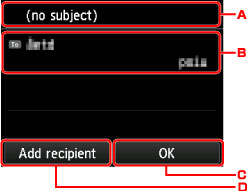
Zostanie wyświetlony poniższy ekran.
-
Dotknij, aby wprowadzić temat.
-
Dotknij, aby wybrać poniższe elementy.
-
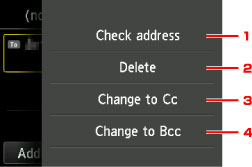
Dotknij, aby sprawdzić adres. Dotknięcie przycisku Edytuj (Edit) umożliwia zmianę adresu.
-
Dotknięcie w tym miejscu i wybranie Tak (Yes) powoduje usunięcie odbiorcy.
-
Dotknij, aby zmienić na DW (do wiadomości).
-
Dotknij, aby zmienić na UDW (ukryte do wiadomości).
 Uwaga
Uwaga- Aby zmienić DW lub UDW na Do, dotknij odbiorcę i dotknij przycisku Zmień na Do (Change to To).
-
-
Dotknij, aby dokończyć określanie odbiorcy.
-
Dotknij, aby dodać odbiorcę.
-
-
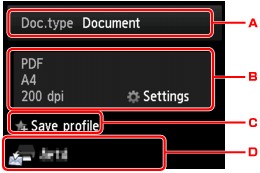
Dopasuj odpowiednio poniższe ustawienia.
-
Dotknij, aby wybrać typ dokumentu.
- Dokument (Document)
- Skanowanie oryginału umieszczonego na płycie szklanej lub w podajniku ADF jako danych dokumentu przy zastosowaniu ustawień wprowadzonych za pomocą opcji Ust. skanow. (Scan settings).
- Fotograficzna (Photo)
- Skanowanie oryginału umieszczonego na płycie szklanej jako danych fotograficznych przy zastosowaniu ustawień wprowadzonych za pomocą opcji Ust. skanow. (Scan settings).
-
Dotknij, aby wyświetlić ekran Ust. skanow. (Scan settings).
Więcej informacji o elementach ustawień można znaleźć w części:
-
Dotknij, aby zarejestrować bieżące ustawienia skanowania jako ustawienie niestandardowe.
-
Dotknij, aby wyświetlić ekran wyboru miejsca zapisu.
-
-
Umieść oryginalny dokument na płycie szklanej lub w podajniku ADF.
-
Naciśnij przycisk Kolorowy (Color), aby rozpocząć skanowanie w kolorze, lub przycisk Czarny (Black), aby rozpocząć skanowanie w czerni i bieli.
Uwaga- Jeśli oryginał został załadowany nieprawidłowo, na ekranie dotykowym pojawi się odpowiedni komunikat. Umieść oryginał na płycie szklanej lub w ADF zgodnie z ustawieniami skanowania.
-
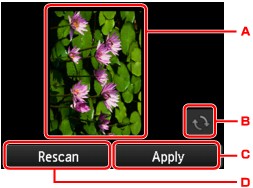
Jeśli na ekranie ustawień skanowania wybrano dla opcji Podgląd (Preview) ustawienie WŁ. (ON):
Przed wysłaniem zeskanowanego oryginału jako wiadomości e-mail pojawi się ekran podglądu.
-
Wyświetlany jest ekran podglądu danych skanowania.
-
Dotknij, aby obrócić ekran podglądu.
Wyświetlany po wybraniu na ekranie ustawień skanowania dla opcji Format ustawienia PDF lub Compact PDF.
-
Dotknij, aby wysłać zeskanowany oryginał jako wiadomość e-mail.
-
Dotknij, aby ponownie zeskanować oryginał.
-
-
Jeśli oryginały są ładowane do ADF:
Drukarka rozpocznie skanowanie, a zeskanowane dane zostaną wysłane jako wiadomość e-mail.
-
Jeśli oryginał jest umieszczany na płycie szklanej:
-
Jeśli na ekranie ustawień skanowania wybrano dla opcji Format ustawienie JPEG, drukarka rozpocznie skanowanie, a następnie wyśle zeskanowane dane jako wiadomość e-mail.
-
Jeśli na ekranie ustawień skanowania wybrano dla opcji Format ustawienie PDF lub Compact PDF, po zakończeniu skanowania zostanie wyświetlony ekran z pytaniem o potwierdzenie dalszego skanowania.
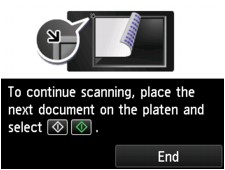
Jeśli chcesz kontynuować, załaduj oryginał na płytę szklaną i rozpocznij skanowanie.
Jeśli nie chcesz kontynuować skanowania, dotknij przycisk Koniec (End). Zeskanowane dane zostaną wysłane jako wiadomość e-mail.
Po zakończeniu skanowania usuń oryginał z płyty szklanej lub z otworu wyjściowego dokumentu.
-
Sprawdzanie dziennika wysyłania
Dotknięcie przycisku Sprawdź dziennik wysyłania (Check send log) na ekranie E-mail bezpośr. z urządzenia (E-mail directly from device) powoduje wyświetlenie poniższych elementów.
-
Wyświetl dziennik wysyłania (Display send log)
Umożliwia wyświetlenie dziennika wysyłania drukarki (maksymalnie 100). Dotknij elementu, aby sprawdzić dodatkowe informacje.
-
Drukuj dziennik wysyłania (Print send log)
Umożliwia wydrukowanie dziennika wysyłania drukarki. Aby rozpocząć drukowanie, dotknij przycisku Tak (Yes).
