
Elementy ustawień dotyczące skanowania przy użyciu panelu operacyjnego
Można zmieniać ustawienia skanowania, np. rozmiar skanowania, rozdzielczość czy format danych.
Gdy wyświetlany jest ekran gotowości do skanowania, dotknij przycisku Ustawienia (Settings), aby wybrać element ustawień. Wykonaj szybki ruch w pionie lub dotknij przycisków 
 , aby wyświetlić elementy ustawień, a następnie dotknij jednego z nich, aby wyświetlić jego ustawienia. Dotknij, aby wprowadzić ustawienie.
 Uwaga
Uwaga
- W przypadku przekazywania zeskanowanych danych do komputera za pośrednictwem protokołu WSD (jednego z protokołów sieciowych obsługiwanych przez systemy Windows 10, Windows 8.1, Windows 8, Windows 7 i Windows Vista) nie można określać ustawień skanowania.
-
W zależności od miejsca przeznaczenia, pewnych ustawień nie można wybrać. W tej sekcji opisano elementy ustawień dostępne po wybraniu opcji Napęd flash USB (USB flash drive) na ekranie wyboru miejsca zapisywania danych.
Ustawienie, którego nie można wybrać, jest wyszarzone.
- W przypadku niektórych elementów konfiguracji pewnych ustawień nie można łączyć z ustawieniami innego elementu konfiguracji, typem dokumentu wybranym przy użyciu opcji Typ dok. (Doc.type) lub ustawieniami w menu skanowania na ekranie wyboru miejsca zapisywania danych. Jeśli wybrano ustawienie, którego nie można wprowadzać w połączeniu z innymi, na ekranie dotykowym pojawią się: ikona
 i przycisk Szczeg. bł. (Error details). W takim przypadku dotknij ikony w lewym górnym rogu ekranu dotykowego, aby zapoznać się z komunikatem, a następnie zmień ustawienie.
 - Wybrane ustawienia skanowania inne niż Orientacja ADF (ADF orientation) i Skan. dwust. ADF (ADF duplex scan), np. rozmiar skanowania, rozdzielczość i format danych, są zapamiętywane nawet po wyłączeniu drukarki.
- Jeśli skanowanie zostanie rozpoczęte w menu skanowania, które jest niedostępne w przypadku wybranego ustawienia, na ekranie dotykowym pojawi się komunikat Określona funkcja jest niedostępna przy bież. ustaw. (The specified function is not available with current settings.). Zmień ustawienia, postępując zgodnie z instrukcjami wyświetlanymi na ekranie.
- W przypadku elementów ustawień lub procedury skanowania z komputera:
-
W przypadku systemu Windows:
-
W przypadku systemu Mac OS:
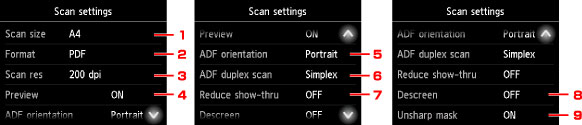
-
Rozm.sk. (Scan size)
Umożliwia określenie rozmiaru oryginału.
-
Format
Wybierz format skanowanych danych.
-
Roz.skan (Scan res) (Rozdzielczość skanowania)
Wybierz rozdzielczość skanowania.
-
Podgląd (Preview)
Wybierz, czy podczas zapisywania zeskanowanych danych w napędzie flash USB lub przekazywania danych do folderu udostępnionego ma być wyświetlany ich podgląd.
-
Orientacja ADF (ADF orientation)
Służy do określania orientacji oryginalnego dokumentu.
To ustawienie jest niedostępne, jeśli dla opcji Typ dok. (Doc.type) wybrano ustawienie Fotograficzna (Photo).
-
Skan. dwust. ADF (ADF duplex scan)
W przypadku użycia ADF wybierz metodę skanowania. Po wybraniu ustawienia Dwustr. (Duplex) dotknij przycisku Zaawans. (Advanced), aby wybrać zszywany bok.
To ustawienie jest niedostępne, jeśli dla opcji Typ dok. (Doc.type) wybrano ustawienie Fotograficzna (Photo).
-
Reduk. prześwitu (Reduce show-thru) (Zmniejszanie efektu prześwitywania)
W przypadku skanowania cienkich dokumentów, np. gazet, znaki z tylnej strony mogą prześwitywać. Jeśli zauważysz prześwitywanie znaków, wybierz ustawienie WŁ. (ON).
To ustawienie jest niedostępne, jeśli dla opcji Typ dok. (Doc.type) wybrano ustawienie Fotograficzna (Photo).
-
Derasteryzacja (Descreen)
Wydruk składa się z małych punktów tworzących znaki i grafikę. Zakłócenia punktów mogą spowodować powstanie nierównego cieniowania lub pasków. Jeśli na zeskanowanym obrazie zauważysz nierówne cienie lub paski, wybierz ustawienie WŁ. (ON).
To ustawienie jest niedostępne, jeśli dla opcji Typ dok. (Doc.type) wybrano ustawienie Fotograficzna (Photo).
Uwaga- Nawet po wybraniu dla tej opcji ustawienia WŁ. (ON) może być widoczny niewielki efekt mory, jeśli dla opcji Maska wyostrz. (Unsharp mask) wybrano ustawienie WŁ. (ON). W takim przypadku dla opcji Maska wyostrz. (Unsharp mask) należy wybrać ustawienie WYŁ. (OFF).
-
Maska wyostrz. (Unsharp mask)
Istnieje możliwość uwydatnienia na fotografii zarysów małych znaków i cienkich obiektów, np. włosów czy liści. Aby podkreślić zarysy skanowanych danych, wybierz ustawienie WŁ. (ON).
