
Setelan ECO
Pilih item setelan ini dari layar BERANDA.
Setelan ini memungkinkan Anda untuk menggunakan fungsi berikut.
- Menggunakan pencetakan dupleks otomatis untuk menghemat kertas
- Menyalakan pencetak secara otomatis ketika mencetak atau memindai dari perangkat, atau mematikannya secara otomatis selama waktu berlalu yang ditentukan untuk menghemat listrik
- Menyalakan/mematikan pencetak secara otomatis pada waktu dan hari yang ditentukan
 Catatan
-
Anda tidak dapat menonaktifkan fungsi di bawah ini secara bersamaan.
- Menyalakan/mematikan pencetak secara otomatis
- Menentukan waktu dan hari untuk menyalakan/mematikan pencetak secara otomatis
 Penting
- Kata sandi administrator diperlukan untuk mengubah setelan jika kata sandi administrator difungsikan untuk mengubah setelan menggunakan panel operasi.
Menggunakan Pencetakan Dupleks
Ikuti prosedur di bawah ini untuk menggunakan pencetakan dupleks.
-
Jentik layar BERANDA dan ketuk
 Setelan ECO(ECO settings).
 -
Ketuk Setelan pencetakan dua-sisi(Two-sided printing setting).
-
Tentukan setelan seperlunya.
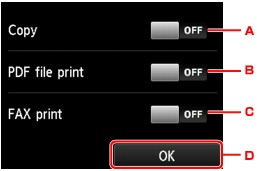
-
Ketuk untuk memilih salinan dua sisi sebagai default.
-
Ketuk untuk memilih pencetakan dupleks berkas PDF yang disimpan pada kandar flash USB sebagai default.
-
Ketuk untuk memilih pencetakan dua sisi dari faks, laporan, atau daftar yang dikirim/diterima sebagai default.
-
Ketuk untuk menentukan setelan cetak.
Catatan- Ketika pencetakan dupleks dipilih, ikon
 ditampilkan pada tiap menu layar BERANDA atau pada item setelan untuk pencetakan dupleks di setiap layar setelan cetak.
- Ketika pencetakan dupleks dipilih, ikon
-
Menyalakan/Mematikan Pencetak Secara Otomatis
Ikuti prosedur di bawah ini untuk menonaktifkan fungsi untuk menyalakan/mematikan pencetak secara otomatis.
-
Jentik layar BERANDA dan ketuk
Setelan ECO(ECO settings). -
Ketuk Kontrol daya(Power control).
-
Ketuk Fungsikan kontrol daya otomatis(Enable auto power control).
-
Periksa pesan dan ketuk Maju(Next).
-
Tentukan setelan seperlunya.
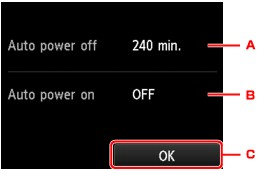
-
Ketuk untuk menentukan lama waktu untuk mematikan pencetak secara otomatis ketika tidak ada operasi yang dilakukan atau tidak ada data pencetakan yang dikirim ke pencetak.
-
Ketuk untuk memilih setelan.
Memilih NYALA(ON) memfungsikan pencetak untuk menyala secara otomatis ketika perintah pemindaian dari komputer atau data pencetakan dikirim ke pencetak.
-
Ketuk untuk memastikan setelan.
Catatan-
Jika pengesetan berubah, konsumsi daya akan meningkat.
-
Menentukan Waktu dan Hari untuk Menyalakan/Mematikan Pencetak Secara Otomatis
Ikuti prosedur di bawah ini untuk menggunakan fungsi hemat daya.
-
Jentik layar BERANDA dan ketuk
Setelan ECO(ECO settings). -
Ketuk Kontrol daya(Power control).
-
Ketuk Fungsikan penjadwalan(Enable scheduling).
-
Periksa pesan dan ketuk Maju(Next).
-
Tentukan setelan seperlunya.
-
Ketika Anda menentukan waktu dan hari untuk menyalakan pencetak:
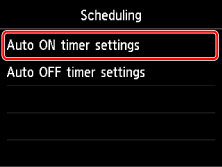
-
Ketuk Stln atur waktu otomatis NYALA(Auto ON timer settings).
-
Ketuk NYALA(ON) pada layar yang ditampilkan.
Layar di bawah ini ditampilkan.
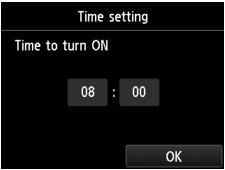
-
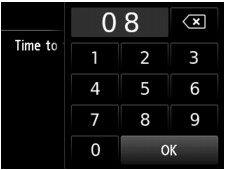
Ketuk waktu.
Layar di bawah ini ditampilkan.
-
Ketuk angka untuk menentukan waktu untuk menyalakan pencetak.
Anda dapat menentukan jam dari 0 sampai 24 dan menentukan menit dalam kenaikan 10 menit.
-
Ketuk OK untuk mengonfirmasi waktu untuk menyalakan pencetak.
Setelah memastikan waktu untuk menyalakan pencetak, layar untuk menentukan hari ditampilkan. Ketuk hari, ketuk Fungsikn(Enable) atau Disfungsikan(Disable), kemudian ketuk OK. Setelan ini berlaku pada hari yang Anda pilih untuk Fungsikan(Enable).
-
-
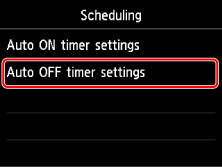
Ketika Anda menentukan waktu dan hari untuk mematikan pencetak:
-
Ketuk Stln atur waktu otomatis MATI(Auto OFF timer settings).
-
Ketuk NYALA(ON) pada layar yang ditampilkan.
-
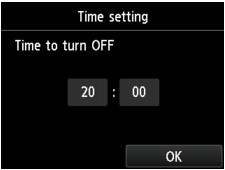
Periksa pesan dan ketuk OK.
Layar di bawah ini ditampilkan.
-
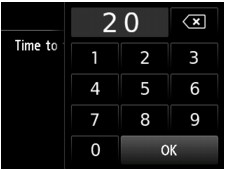
Ketuk waktu.
Layar di bawah ini ditampilkan.
-
Ketuk nomor untuk menentukan waktu untuk mematikan pencetak.
Anda dapat menentukan jam dari 0 sampai 24 dan menentukan menit dalam kenaikan 10 menit.
-
Ketuk OK untuk mengonfirmasi waktu untuk mematikan pencetak.
Setelah memastikan waktu untuk mematikan pencetak, layar untuk menentukan hari ditampilkan. Ketuk hari, ketuk Fungsikn(Enable) atau Disfungsikan(Disable), kemudian ketuk OK. Setelan ini berlaku pada hari yang Anda pilih untuk Fungsikan(Enable).
-
-
